Choisir l'imprimante#
Ctrl+

1 - Choisir l'imprimante
Chapitre 33
Impressions et Traçages
Retour au sommaire principal
Ce chapitre détaille les techniques utilisées pour imprimer ou tracer les vues calculées par 3D Turbo NT.
Les traceurs à plumes ont quasiment disparu et sont remplacés par des dispositifs modernes tels que le jet d'encre, l'électrostatique, le transfert thermique, etc.
Ces technologies peuvent présenter des différences importantes dans la qualité des impressions produites.
Seuls des essais pourront indiquer quel est le meilleur système d'impression adapté au budget dont on dispose.
3D Turbo NT imprime en couleurs sur tout dispositif d'impression qui possède un pilote (driver) installé dans le système d'exploitation de l'ordinateur (Windows NT ou Windows 95).
TERMINOLOGIE
Le terme "impression" couvre l'ensemble des techniques à mettre en œuvre pour obtenir un support imprimé.
Le terme "imprimantes" couvre de manière générique toutes les technologies d'impression, y compris les traceurs à jet d'encre.
Étapes d'une impression
Les étapes d'une impression sont :
|
Choisir l'imprimante# |
||
|
Ctrl+ |
|
1 - Choisir l'imprimante |
Pour choisir l'imprimante sur laquelle imprimer :
avec le bouton droit.ou
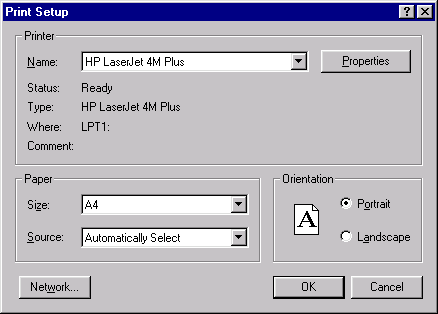
Ce dialogue dépend du système d'exploitation de l'ordinateur. Lui ou ses semblables permettent d'indiquer au moins :
Remarque : Le bouton Propriétés donne accès au dialogue de réglage de nombreuses options régissant la qualité d'impression. Ces réglages peuvent être complexes et avoir un grand impact sur la qualité de l'impression (pour obtenir de plus amples informations, vous devez vous reporter au manuel technique de l'imprimante ou à l'aide en ligne  quand elle existe).
|
La Mise en Page# |
||
|
|
2 - La Mise en Page |
|
Pour effectuer la mise en page (aussi appelée "Format d'impression") :

ou
Le dialogue de mise en page est présenté :

Remarque : L'utilisation du bouton Fermer, vous permet d'effectuer la mise en page sans imprimer immédiatement, la mise en page sera conservée pour les impression ultérieurs.
Ce dialogue permet de régler les diverses options d'impression :
|
|
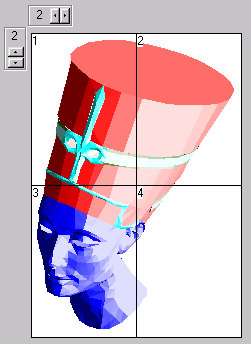
Surface d'impression : Cette zone présente la surface d'impression en multiple du format et de l'orientation de la feuille de base de l'imprimante. Remarque : Les dimensions de la feuille de base sont indiquées dans le titre du dialogue. Ils tiennent compte des marges physiques de l'imprimante. Le numéro de chaque page est indiqué en haut à gauche, il sera utile si vous souhaitez n'imprimer qu'une page ou qu'un groupe de pages. En augmentant le nombre de feuilles dans chaque direction, on peut obtenir de nombreux formats. Si la feuille de base est au format A4, l'exemple ci-contre produit un format A2 sur quatre feuilles. Un montage par collage et peut être un contre tirage seront nécessaires. |
|
|
|
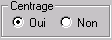
Centrage :
En cochant le bouton Oui on force le dessin à se centrer dans la surface. En cochant le bouton Non, le dessin est cadré comme sur l'écran en faisant coïncider le coin haut gauche de l'écran avec le coin haut gauche de la surface d'impression. |
|
Impression par groupe ou par calques :

En cochant le bouton par Groupe on produit une seule impression.
En cochant le bouton par Calque on produit une impression par calque présent dans la vue.
|
|
Echelles :
En cochant le bouton Auto, l'échelle de la vue est modifiée automatiquement afin de faire cadrer au mieux l'image dans la surface d'impression. En cochant le bouton Manu et en introduisant un facteur dans le champ numérique, on multiplie la valeur de l'échelle de la vue à l'écran par le facteur. Ceci permet de faire des agrandissements ou des réductions. |
|
|
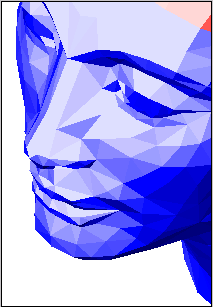
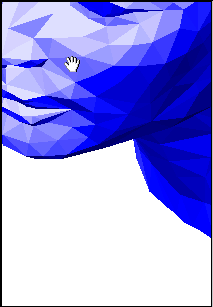
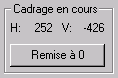
Cadrage :
Pour cadrer l'image sur la surface d'impression :
Le curseur se transforme en
Le tableau indique les valeurs des déplacements horizontaux et verticaux. Le bouton Remise à zéro annule les déplacements de cadrage. |
Le bouton Imprimer… permet d'accéder à un dialogue de réglage des paramètres d'impression :

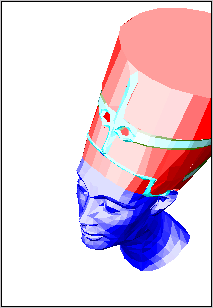
Lorsque vous effectuer une impression sur plusieurs pages, ce dialogue vous permet d'indiquer les numéro de pages à imprimer. Dans l'exemple ci-dessus, on n'imprimera que la page numéro 2.
Remarque : Le réglage de l'option d'orientation du papier (portrait ou paysage) est généralement effectuée avec le dialogue Choisir l'Imprimante présenté précédemment, cependant ce dialogue est également accessible par le bouton Imprimante ….
|
L'Impression# |
||
|
|
3 - L'Impression |
|
Pour lancer l'impression :
ou
ou
L'impression s'effectue en tâche de fond.
Le travail de modélisation peut continuer pendant l'impression.

 .
.