indique que la notation polonaise s'applique à la fonction.
Chapitre 32
Les Techniques Avancées
de la Visualisation 3D
1 - Terminologie 2 - Réglages Numériques des Paramètres de la Perspective 3 - Réglages Interactifs des Paramètres de la Perspective 4 - ClicView - Simulation d'un Système Photographique 5 - Sauvegarder et Gérer le Point de Vue
Retour au sommaire principal
Ce chapitre détaille les techniques utilisées pour visualiser les modèles 3D.
Il permet de maîtriser intégralement tous les paramètres de la visualisation :
Le sigle indique que la notation polonaise s'applique à la fonction.
L'obtention d'une vue perspective nécessite le réglage préalable d'un certain nombre de paramètres.
Dans ce chapitre, les mots suivants sont employés en stricte équivalence :
|
Caméra |
Œil |
Observateur |
|
Cible |
Point visé |
Centre d'intérêt |
|
Focale |
Distance Oeil-Ecran |
Tableau |
|
Droite de visée |
Axe de visée |
Rho |
Le choix du point de vue est très important pour obtenir des vues réalistes.
Pour une bonne satisfaction visuelle et pour utiliser au mieux les possibilités graphiques de 3D Turbo NT, il est indispensable de comprendre comment fonctionne, sur le plan théorique, le système de choix du point de vue et de construction de la perspective.
1 - Le Point de Vue
3 éléments principaux constituent le point de vue :
|
la position de l'œil |
le point visé |
la distance oeil-écran |
Ces deux points définissent une droite appelée "Droite de visée".


D'après la figure ci-dessus, on comprend facilement que la taille de l'image obtenue dépende à la fois de la distance œil - objet et de la distance œil - Ecran (D).
On notera que la taille de l'image se mesure en pixels et non en unités métriques.
Pour une droite de visée donnée, on fait varier la taille de l'image en bougeant le tableau le long de la droite de visée. (Zoom focal ).
Pour une distance oeil - Ecran donnée, on fait varier la taille de l'image en bougeant l'œil le long de la droite de visée. (Avance - Recul).
Dans le monde réel :
L'objet est la maquette virtuelle que l'on est en train de construire. Il faut l'imaginer réelle.
L'observateur est l'opérateur du logiciel.
Le tableau est la surface écran de l'ordinateur.
2 - Droite de visée en coordonnées sphériques
Les deux points, œil et point visé, définissant la droite de visée peuvent être exprimés en coordonnées cartésiennes X,Y,Z.
Mais il est souvent plus commode et plus naturel d'exprimer le point de vue en coordonnées sphériques par rapport au point visé.
Soit O le point visé. Le point P (l'œil) est entièrement défini si l'on connaît :
r
(RHO) = distance de l'œil au point visé (longueur de l'axe de visée)q
(THETA) = angle de site (par rapport à l'axe OX) (PHI) = angle d'élévation (par rapport à l'axe vertical)

En modifiant tout simplement l'une ou l'autre de ces 3 valeurs, indépendamment ou simultanément, on obtient des mouvements naturels de la caméra dans l'espace.
3D Turbo NT utilise toujours la description sphérique.
Il existe évidemment une correspondance mathématique directe entre les coordonnées cartésiennes et les coordonnées sphériques.
Il est ainsi facile de passer d'un système à l'autre.
3 - La Pyramide de Vision
La vision 3D s'effectue toujours à travers un système optique (œil humain, appareil photo, caméra vidéo,..) qui présente des limitations mécaniques et optiques.
Ainsi l'œil ou tout dispositif optique est incapable de voir au-delà d'un "champ visuel" qui limite la portion d'espace visible.
Ce champ visuel se décrit par 2 angles dits "angles d'ouverture" : l'angle d'ouverture horizontale et l'angle d'ouverture verticale.
Ces deux angles permettent de décrire un tronc de pyramide centré sur l'œil, dirigée suivant l'axe de visée et formé par 6 plans :
|
|
|
|
|
Tout élément du modèle qui se trouve physiquement à l'intérieur de ce tronc de pyramide est vu. Tout ce qui se trouve à l'extérieur est invisible. Tout élément qui traverse le tronc de pyramide est automatiquement découpé pour ne conserver que la partie intérieure se trouvant à l'intérieur. C'est typiquement le cas lorsque la caméra est positionnée à l'intérieur du modèle. Une telle vue est dite "perspective d'intérieur". |
|
|
|
|
|
|
|
Déshabillage progressif par positionnement des plans de coupe avant et arrière. |
|
Le point de vue est donc entièrement défini par les paramètres suivants :
|
Paramètre |
Signification |
Caméra |
|
Le point visé (XYZ) |
Point 3D en coordonnées cartésiennes XYZ |
|
|
RHO |
Longueur de la droite de visée |
|
|
THETA |
Angle de site par rapport à l'axe OX |
|
|
PHI |
Angle d'élévation par rapport à l'axe OZ |
|
|
Distance œil - écran |
Distance entre l'œil et l'écran |
· |
|
Type d'écran (plan ou sphérique) |
Planaire ou sphérique |
|
|
Type de projection sur l'écran |
Conique ou parallèle |
|
|
Angle d'ouverture horizontal de la pyramide |
Champ de vision horizontal |
· |
|
Angle d'ouverture vertical de la pyramide |
Champ de vision vertical |
· |
|
Distance du plan de coupe arrière |
Limite arrière du champ de vision |
|
|
Distance du plan de coupe avant |
Limite avant du champ de vision |
L'optique d'une caméra dépend des paramètres marqués ·
La combinatoire de ces paramètres produit de nombreux types de vue.
Le point visé, RHO,THETA et PHI sont modifiés très souvent.
Aussi existe t-il des fonctions interactives pour les établir rapidement.
2 - Réglages Numériques des Paramètres de la Perspective
Pour accéder aux réglages numériques des paramètres de la perspective :
 avec la touche Maj (Majuscule).
 Le dialogue de réglage numérique est présenté :

1 - Droite de visée en coordonnées cartésiennes.
|
|
Le bouton Oeil permet d'introduire l'avant dernier point cliqué. Le bouton Point visé permet d'introduire le dernier point cliqué. |
|
Les boutons Z introduisent la composante Z de l'autre extrémité de la droite de visée, ce qui rend la droite de visée horizontale. |
|
2 - Droite de visée en coordonnées sphériques
|
|
Le bouton C->S convertit les valeurs cartésiennes en valeurs sphériques. Le bouton S->C convertit les valeurs sphériques en valeurs cartésiennes. |
Le bouton Propose introduit les valeurs du point de vue automatique.
Remarque : Une bonne valeur de Rho égale environ 10 fois l'amplitude maximum du modèle.
Plus la valeur de Rho est grande, plus on se rapproche de l'axonométrie.
Vous paraît-il évident que si Rho égale la distance œil - écran, on obtient une vue en grandeur nature ?
Si OUI, il vous faut relire ce chapitre car vous n'avez pas compris que la taille de l'image se mesure en pixels.
Ainsi, un objet de dimension 10 unités (quelle que soit l'unité) produira dans ce cas une image de 10 pixels sur l'écran.
|
3 - Réglages de la pyramide de vision |
|
|
|
Les angles d'ouverture sont en fait les demi angles. Pour débrayer les plans de découpes :
Le bouton 0 débraye automatiquement les deux plans de découpe. |
|
4 - Les Options de calcul |
|
|
|
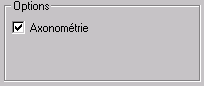
La case Axonométrie permet de forcer le calcul d'une perspective axonométrique (projection parallèle et non pas conique). D'autres options viendront s'ajouter dans les versions ultérieures de 3D Turbo NT : écran sphérique, vue stéréoscopique, backculling, etc. |
5 - Simulation des vues orthographiques
En cochant la case Axonométrie et en introduisant les valeurs numériques suivantes dans les champs Thêta et Phi, on obtient les vues en géométral :
|
Dessus : |
Thêta |
= |
-90° |
Phi |
= |
0° |
|
Gauche : |
Thêta |
= |
-90° |
Phi |
= |
90° |
|
Face : |
Thêta |
= |
0° |
Phi |
= |
90° |
|
Dessous : |
Thêta |
= |
90° |
Phi |
= |
180° |
|
Droite : |
Thêta |
= |
90° |
Phi |
= |
90° |
|
Arrière : |
Thêta |
= |
180° |
Phi |
= |
90° |
3 - Réglages Interactifs des Paramètres de la Perspective
|
Droite de Visée sur deux Points# |
|||
|
|
1 - Droite de Visée sur deux Points |
|
|
Pour fixer rapidement la droite de visée sur deux points :
ou
du pilote ou de l'environnement ou utiliser son accélérateur.|
Droite de Visée Automatique# |
||
|
Ctrl+ |
|
2 - Droite de Visée Automatique |
Pour fixer automatiquement la droite de visée sur deux points :
ou
 du pilote ou de l'environnement avec le bouton droit.
|
Modifier la Longueur de la Droite de Visée (Rho# |
||
|
|
3 - Modifier la Longueur de la Droite de Visée (Rho) |
|
Pour modifier la longueur de la droite de visée :

ou

Cela produit un effet d'avance - recul de la caméra.
|
Modifier l'Angle de Site (Thêta# |
||
|
|
4 - Modifier l'Angle de Site (Thêta) |
|
Pour modifier l'angle de site :

ou

Cela produit un effet de panoramique horizontal.
|
Modifier l'Angle d'Élévation (Phi# |
||
|
|
5 - Modifier l'Angle d'Elévation (Phi) |
|
Pour modifier l'angle d'élévation :

ou

Cela produit un effet de panoramique vertical.
|
Modifier la distance Œil -Écran# |
||
|
|
6 - Modifier la distance Œil -Écran |
|
Pour modifier la distance œil -écran :

ou

Cela produit un effet de réduction du cadre de l'image.
|
Modifier la Distance Œil - Écran et les Angles de la Pyramide# |
||
|
|
7 - Modifier la Distance Œil - Écran et les Angles de la Pyramide |
|
Pour modifier simultanément la distance œil - écran et les angles de la pyramide :

ou

Cela produit un effet de zoom focal à cadre d'image constant.
4 - ClicView - Simulation d'un Système Photographique
3D Turbo NT permet de calculer des vues perspectives en simulant les caractéristiques d'un système de prise de vues (appareil photo, caméra de cinéma, caméra de télévision ou tout dispositif spécial permettant d'effectuer une prise de vue).
Ce système est particulièrement recommandé à ceux qui veulent obtenir des vues à insérer par la suite dans des photos numérisées en utilisant des outils tels PhotoShop™, Painter™, etc...
Si les paramètres de la prise de vue sont connus (focale, distance, taille et ratio de l'image, etc), celle-ci peut alors être simulée dans 3D Turbo NT.
La vue en perspective de 3D Turbo NT correspondra exactement à la photo.
ClicView effectue des prises de vues à partir de véritables caméras simulées.
ClicView peut être utilisée en collaboration avec les autres outils de visualisation de 3D Turbo NT (le pilote, l'enregistrement du point de vue, la lumière, les rendus, les ombres portées, etc).
|
Édition et Sélection des Caméras# |
||
|
Ctrl+ |
|
1 - Edition et Sélection des Caméras |
Pour créer, modifier ou sélectionner des objectifs de caméras :
 avec le bouton droit.
Le dialogue d'édition des caméras est présenté :
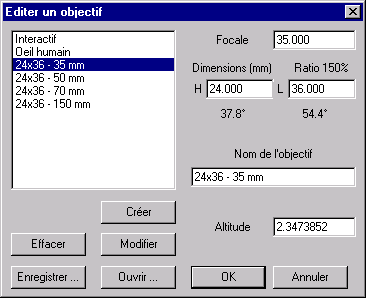
Le dialogue permet de :
|
Sélectionner une caméra# |
||
|
1 - Sélectionner une caméra |
||
|
|
Pour utiliser le système ClicView, il faut d'abord choisir une caméra. ClicView propose deux types de caméras :
3D Turbo NT est livré avec 5 caméras prédéfinies (voir ci-contre). La caméra par défaut est Œil humain. Pour sélectionner une caméra :
|
|
Fixer la hauteur du pied (altitude# |
||
|
2 - Fixer la hauteur du pied (altitude) |
||
Pour fixer l'altitude de la caméra :

Si l'altitude est incorrecte et ne produit pas d'image visible à l'écran, le dialogue suivant est proposé :

si la réponse est OUI, l'altitude du barycentre du modèle sera utilisée.
|
Créer une nouvelle caméra# |
||
|
3 - Créer une nouvelle caméra |
||
|
|
Pour créer une nouvelle caméra :
Nom de l'objectif :
La nouvelle caméra est ajoutée à la liste. |
|
Modifier une caméra# |
||
|
4 - Modifier une caméra |
||
Pour modifier une caméra :
Ses valeurs sont affichées dans les champs numériques.
|
Détruire une caméra# |
||
|
5 - Détruire une caméra |
||
Pour détruire une caméra :
|
Enregistrer les caméras# |
||
|
6 - Enregistrer les caméras |
||
Pour enregistrer les caméras dans un fichier disque :
Les fichiers de caméra portent l'extension .CVW
|
Charger un jeu de caméras# |
||
|
7 - Charger un jeu de caméras |
||
Pour charger des caméras depuis un fichier disque :
Les nouvelles caméras remplacent les anciennes.
|
ClicView# |
||
|
|
8 - ClicView |
|
ClicView avec les caméras prédéfinies :
|
|
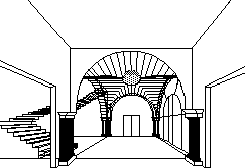
Le pointeur se transforme en "oeil" La vue du modèle en filaire est automatiquement affichée à l'échelle et au centre de la dernière vue de dessus.
Les zooms et le cadrage sont actifs.
|
|
|
Le pointeur se transforme en pointeur "cible"
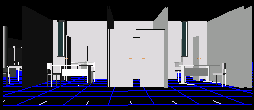
3D Turbo NT calcule une image correspondant à la caméra et la cadre dans la fenêtre de travail. |
Remarque : La touche Echap permet d'abandonner la fonction à toute étape.
Il est recommandé d'utiliser ClicView en mode filaire.
ClicView produit une droite de visée horizontale, ce qui donne des vues perspectives naturelles à deux points de fuite.
Utiliser si besoin les outils de déplacement de la caméra pour modifier le point de vue.
Une fois le point de vue souhaité atteint, sélectionner un rendu de Type 1 ou Type 2 puis recalculer la vue finale.
ClicView avec une caméra interactive :
|
|
Le pointeur se transforme en "oeil" La vue du modèle en filaire est automatiquement affichée à l'échelle et au centre de la dernière vue de dessus.
Les zooms et le cadrage sont actifs.
|
|
|
|
Le pointeur se transforme en pointeur "cible"
|
|
|
|
|
|
|
|
3D Turbo NT calcule une image correspondant à la caméra et la cadre dans la fenêtre de travail. |
|
La touche Echap permet d'abandonner la fonction à toute étape.
5 - Sauvegarder et Gérer le Point de Vue
Les vues en géométral ou en perspective dignes d'intérêt ou d'usage fréquent peuvent être sauvegardées pour être réactivées plus tard.
Le contexte complet de la vue est sauvé, à savoir : type de la vue, échelle, position de l'œil, position du point visé, composition du groupe de calques, position et intensité des éclairages, combinaison des entités dessinées (nœuds, vecteurs,...), type de la perspective, ouverture du cône de vision, plans de découpe avant et arrière, composition du fond d'écran, ombrages par couleur ou par motifs, etc.
Les points de vue sauvegardés peuvent être gérés : insertion, tri, modification, effacement, archivage.
Les Points de vue sauvegardés sont enregistrés dans le document courant.
Ils sont automatiquement rechargés lors de l'ouverture du document.
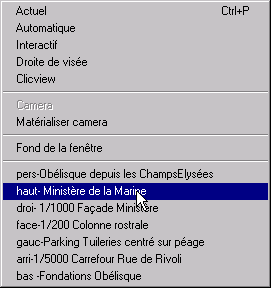
Le nom de point de vue est précédé d'un préfixe qui indique le type de vue : pers-…, haut-…,face-…, etc.
|
Ouvrir le Gestionnaire des Points de vue# |
||
|
Ctrl+ |
|
1 - Ouvrir le Gestionnaire des Points de vue |
avec le bouton droit.ou
Le dialogue de gestion des Points de vue est présenté :

|
Sauvegarder la Vue Courante# |
||
|
2 - Sauvegarder la Vue Courante |
||
Pour sauvegarder la vue courante :
|
Insérer la Vue Courante# |
||
|
3 - Insérer la Vue Courante |
||
Pour insérer la vue courante :
Le point de vue courant est inséré avant le Point de vue sélectionné dans la liste.
|
Remplacer un Point de Vue Sauvegardé# |
||
|
4 - Remplacer un Point de Vue Sauvegardé |
||
Pour remplacer un point de vue sauvegardé par le point de vue courant :
Le point de vue sélectionné est remplacé par le point de vue courant.
|
Renommer un Point de Vue Sauvegardé# |
||
|
5 - Renommer un Point de Vue Sauvegardé |
||
Pour renommer un point de vue sauvegardé :
Le point de vue sélectionné est renommé dans la liste.
|
Monter un Point de Vue Sauvegardé# |
||
|
6 - Monter un Point de Vue Sauvegardé |
||
Pour remonter un point de vue d'une position dans la liste :
Le point de vue sélectionné est remonté d'un rang dans la liste, c'est à dire qu'il est permuté avec celui qui le précède.
|
Descendre un Point de Vue Sauvegardé# |
||
|
7 - Descendre un Point de Vue Sauvegardé |
||
Pour descendre un point de vue d'une position dans la liste :
Le point de vue sélectionné est descendu d'un rang dans la liste, c'est à dire qu'il est permuté avec celui qui le suit.
|
Effacer un Point de Vue Sauvegardé# |
||
|
8 - Effacer un Point de Vue Sauvegardé |
||
Pour effacer un point de vue de la liste :
Le point de vue est supprimé de la liste.
|
Effacer tous les Points de Vue Sauvegardés# |
||
|
9 - Effacer tous les Points de Vue Sauvegardés |
||
Pour effacer tous les points de vue de la liste :
La liste des points de vue est purgée.
En cas d'erreur :
Les points de vue ne sont pas perdus.
|
- Modifier un Point de Vue Sauvegardé# |
||
|
10 - Modifier un Point de Vue Sauvegardé |
||
Pour modifier un ou des paramètres d'un point de vue de la liste :
Le dialogue de choix des paramètres est présenté :
|
|
Les valeurs des paramètres choisis sont remplacées, dans le Point de vue sélectionné dans la liste, par leurs valeurs dans la vue courante. |
||
|
- Modifier tous les Points de Vue Sauvegardés# |
|||
|
11 - Modifier tous les Points de Vue Sauvegardés |
|||
Pour modifier un ou des paramètres dans tous les points de vue de la liste :
Le dialogue de choix des paramètres est présenté.
Procéder comme pour la modification d'un seul point de vue.
Les modifications seront appliquées à tous les points de vue de la liste.
|
- Montrer un Point de Vue# |
||
|
12 - Montrer un Point de Vue |
||
Pour activer un point de vue sauvegardé :
Le dialogue de gestion est refermé et la vue correspondante est immédiatement recalculée.
|
- Enregistrer la Liste des Points de Vue Sauvegardés# |
||
|
13 - Enregistrer la Liste des Points de Vue Sauvegardés |
||
Pour enregistrer (archiver) la liste des points de vue sauvegardés :
La liste des points de vue est enregistrée dans le fichier.
|
- Charger une Liste de Points de Vue Sauvegardés# |
||
|
14 - Charger une Liste de Points de Vue Sauvegardés |
||
Pour charger une liste des points de vue sauvegardés :
La liste des points de vue de ce fichier est ajoutée à la liste courante.
|
- Réactiver un Point de vue Sauvegardé# |
||
|
15 - Réactiver un Point de vue Sauvegardé |
||
Pour réactiver immédiatement un point de vue sauvegardé sans passer par le dialogue de gestion :
|
|
Ce menu s'obtient même pendant une fonction de modélisation. Sa partie basse est variable. Elle contient la liste des points de vue sauvegardés.
|
6 - Les Caméras Géométriques
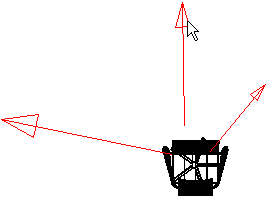
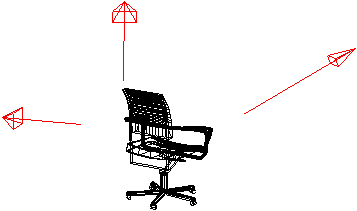
Une caméra géométrique est une représentation d'un point de vue perspective (uniquement) inséré dans le modèle.
On peut créer des caméras géométriques et les utiliser pour réactiver un point de vue.
Les caméras géométriques résident dans les calques et sont des objets standards CAM typés Caméra.
|
Créer une Caméra Géométrique# |
||
|
|
1 - Créer une Caméra Géométrique |
|
Pour créer une caméra géométrique :

Un objet filaire (sans facette) de type CAM est inséré dans le calque courant.
Un Point de vue nommé pers-CAMERA#xx est enregistré dans la liste des points de vue.
|
Utiliser une Caméra Géométrique# |
||
|
|
2 - Utiliser une Caméra Géométrique |
|
Pour activer une vue perspective depuis une caméra géométrique :

|
|
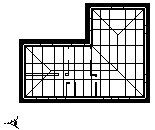
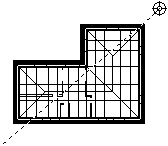
La scène est présentée en vue de dessus.
3D Turbo NT détecte la caméra la plus proche et l'utilise pour réactiver son point de vue. Remarque : Ne jamais modifier la géométrie d'une caméra géométrique, sinon elle ne fonctionne plus. On peut néanmoins les effacer complètement pour les détruire. Créer les caméras géométriques dans un calque séparé. Il est ainsi plus aisé de les désarmer. |






 .
.
 et une zone pointillée balaye dynamiquement le champ de vision en suivant les mouvements de la souris.