Chapitre 31
Les Outils de Base
de la Visualisation 3D
1 - Les Moyens de Visualisation
2 - Les Types de Vues
3 - Calculer Rapidement une Vue
Retour au sommaire principal
Ce chapitre présente les techniques de base utilisées pour visualiser les modèles 3D.
Il permet d'aboutir rapidement au calcul des vues les plus couramment utilisées.
Il couvre les fonctions suivantes :
- Les moyens de visualisation
- Les types de vues
- L'obtention rapide de vues
Pour en savoir plus sur la théorie et les paramètres relatifs à la visualisation 3D, se reporter au chapitre "Les Techniques avancées de la Visualisation 3D"
Les opérations de visualisation sont les opérations les plus utilisées dans un logiciel de CAO 3D. Il est important de bien les maîtriser pour obtenir une productivité maximum.
1 - LES MOYENS DE VISUALISATION
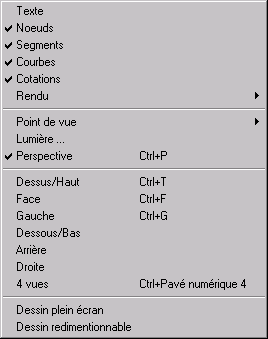
1 - Le Menu Vues
|
|
Menu
Rendu |
Menu
Point de vue |
|
Le Menu Vues donne accès à l'ensemble des fonctions de visualisation sauf la manipulation interactive de la caméra.
C'est le moyen classique d'obtenir une vue.
Cependant on préférera utiliser d'autres moyens plus immédiats (Menu contextuel, Strokes,...). |
2 - Le Pilote de Visualisation
|
|
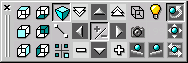
Le Pilote de Visualisation est une fenêtre flottante de l'interface utilisateur de 3D Turbo NT.
Les icônes qu'il contient permettent d'accéder à l'ensemble des fonctions de visualisation.
La configuration du pilote est figée et ses icônes ne peuvent pas être modifiées. |
3 - La Palette des Outils de Visualisation
|

|
|
Ces outils sont disponibles dans les barres d'outils de l'environnement.
Ils font double emploi avec le pilote de visualisation, mais peuvent être personnalisés à volonté sous forme de barres d'outils disposables dans l'environnement de travail.
|
4 - Le Menu Contextuel de Visualisation
|
|
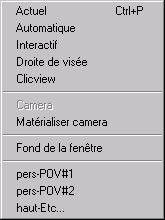
Le menu contextuel s'obtient par un clic dans la fenêtre de travail avec le bouton droit de la souris.
Sa partie haute ne concerne que les vues en perspective et permet d'obtenir des perspectives par divers moyens interactifs (perspective automatique, interactive, modification de la droite de visée, utilisation des caméras par ClicView, appel de vues enregistrées…).
Ce menu s'obtient immédiatement par simple clic contextuel, même pendant une fonction de modélisation.
Sa partie basse est variable. Elle contient les points de vue enregistrés.
|
2 - LES TYPES DE VUE
3D Turbo NT permet de visualiser les modèles de neuf manières différentes que l'on peut regrouper en deux familles :
|
Les vues en géométral (dites orthographiques)
- Vue de Dessus
- Vue de Face
- Vue de Gauche
- Vue de Dessous
- Vue Arrière
- Vue de Droite
|
Les vues en perspective
- Vue en Perspective
- Vue en Axonométrie
- Vue en Perspective d'intérieur
|
Ce qui est visible sur l'écran dépend de la combinaison courante des calques.
Voir le chapitre "Les Calques".
Le type de la vue courante est affiché dans la bannière de l'application :

1 - Les Vues en Géométral
| |
|
|
| |
|
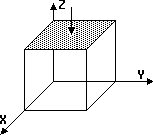
Vue de Dessus# |
|

|
1 - Vue de Dessus |
| |
|
|
|
|
Le plan de référence est le plan XY
La direction de vision est parallèle à l'axe OZ- |
| |
|
|
| |
|
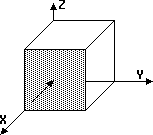
Vue de Face# |
|

|
2 - Vue de Face |
| |
|
|
|
|
Le plan de référence est le plan YZ
La direction de vision est parallèle à l'axe OX- |
| |
|
|
| |
|
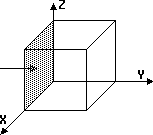
Vue de Gauche# |
|

|
3 - Vue de Gauche |
| |
|
|
|
|
Le plan de référence est le plan XZ
La direction de vision est parallèle à l'axe OY+ |
| |
|
|
| |
|
Vue de Dessous# |
|

|
4 - Vue de Dessous |
| |
|
|
|

|
Le plan de référence est le plan YX
La direction de vision est parallèle à l'axe OZ+ |
| |
|
|
| |
|
Vue de l'Arrière# |
|

|
5 - Vue de l'Arrière |
| |
|
|
|

|
Le plan de référence est le plan YZ
La direction de vision est parallèle à l'axe OX+ |
| |
|
|
| |
|
Vue de Droite# |
|

|
6 - Vue de Droite |
| |
|
|
|

|
Le plan de référence est le plan XZ
La direction de vision est parallèle à l'axe OY- |
| |
|
|
| |
|
4 Vues# |
|

|
7 - 4 Vues |
| |
|
|
L'écran est divisé en 4 zones dans lesquelles s'affichent les vues : Perspective, Dessus, Face et Gauche.
2 - Les Perspectives
3D Turbo NT calcule des vues perspectives coniques à 3 points de fuite et axonométriques, à l'intérieur d'une pyramide de vision.
Le calcul d'une perspective dépend d'une variété de paramètres disponibles dans le dialogue de réglages.
Se reporter au chapitre " Les Techniques avancées de la Visualisation 3D".
3 - CALCULER RAPIDEMENT UNE VUE
1 - Activer une Vue
Pour obtenir une vue dans 3D Turbo NT, cinq méthodes sont possibles :
- Utiliser les icônes du pilote de visualisation
- Utiliser les éléments du menu Vues
- Utiliser le menu contextuel de visualisation
- Utiliser les accélérateurs clavier
- Utiliser les Strokes
Il convient de choisir la méthode la plus adaptée au contexte de travail.
On aura intérêt à utiliser les Strokes qui sont réellement les outils les plus efficaces pour déclencher le calcul des vues.
|
|
|
|
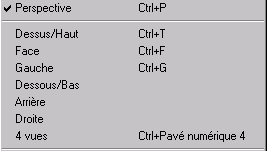
Pour activer une vue utiliser la partie ci-contre du menu Vues ou bien l'une des icônes ci-dessous situées dans le pilote. |
|
 Vue de Dessus Vue de Dessus
 Vue de Face Vue de Face
 Vue de Droite Vue de Droite
 4 Vues 4 Vues
|
 Vue de Dessous Vue de Dessous
 Vue Arrière Vue Arrière
 Vue de Gauche Vue de Gauche
 Vue Perspective Vue Perspective
|
La vue orthographique choisie détermine le plan de travail 2D. La troisième côte du plan (dite "altitude" est ajustable dans les réglages de la grille.
| |
|
|
| |
|
Calculer une Vue Perspective# |
|

|
2 - Calculer une Vue Perspective |
| |
|
|
Le calcul d'une vue en perspective nécessite le positionnement d'une caméra dans l'espace et dépend d'une grande variété de paramètres : type de perspective, distance focale, angles d'ouverture de la pyramide de vision, avant et arrière plan de la pyramide, éclairages, qualité de rendu, etc.
Se reporter au chapitre "Les Techniques avancées de la Visualisation 3D" pour connaître la signification et les méthodes de réglage de ces paramètres.
Pour activer le calcul d'une vue en perspective :
- Utiliser le menu Vues/Perspective.
ou
- Cliquer dans l'icône du pilote de visualisation.
ou
- Cliquer dans la fenêtre de travail avec le bouton droit pour obtenir le menu contextuel de visualisation et choisir l'élément de menu Perspective.
| |
|
|
| |
|
Perspective Automatique# |
|
Ctrl+ |
|
3 - Perspective Automatique |
| |
|
|
Afin de simplifier au maximum l'obtention d'une vue perspective correcte, 3D Turbo NT peut proposer un réglage automatique des divers paramètres.
Ce réglage s'appelle "le point de vue automatique".
Il dépend de la géométrie du modèle à visualiser.
Il faut utiliser la perspective automatique lorsqu'on est "perdu" dans l'espace.
La perspective automatique garantit l'obtention d'une vue globale du modèle.
Cette perspective peut ensuite être modifiée par les outils de mouvement de la caméra ou les outils de fixation de la droite de visée.
Pour obtenir une perspective automatique :
- Cliquer dans l'icône du pilote de visualisation avec le bouton droit.
ou
- Cliquer dans la fenêtre de travail avec le bouton droit pour obtenir le menu contextuel de visualisation et choisir l'élément de menu Automatique.
ou
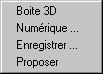
- Utiliser le menu Vues/Point de vue/Proposer.
La caméra est positionnée à un angle de 45° sur la verticale et 45° sur l'axe OX.
Elle regarde le centre du cube englobant le modèle depuis une position située à 10 fois la longueur de la diagonale du cube englobant.
La focale est calculée de telle manière que l'image produite occupe toute la fenêtre de travail.
4 - Vue Orthographique avec Échelle Automatique
Pour calculer une vue plane orthographique automatique :
- Activer l'une des six vues en géométral (Dessus, Face, etc).
- Cliquer dans l'icône Taille maximum
 .
.
ou
- Utiliser son accélérateur (Touche X par défaut).
L'échelle de vue est calculée automatiquement de telle manière que l'image produite occupe toute la fenêtre de travail.
Utiliser les zooms ou le menu d'échelle pour modifier l'échelle de la vue.
| |
|
|
| |
|
Les Types de Rendus# |
|
|
5 - Les Types de Rendus |
| |
|
|
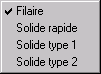
Les vues orthographiques ou perspectives sont affichées en mode :
- Filaire : seules les entités nœuds, segments, courbes et cote sont visualisées
- Solide Rapide : permet d'obtenir une vue faces cachées très rapidement au prix de certaines simplifications des calculs
Des erreurs peuvent donc apparaître dans la vue, ce qui est normal dans ce mode.
Ce mode permet de vérifier rapidement l'effet des éclairages sans payer le prix d'un calcul complet.
- Solide (Peintre) : permet d'obtenir une vue faces cachées par la méthode du peintre.
- Solide (BSP) : permet d'obtenir une vue faces cachées par la méthode du BSP.
- OpenGL : permet d'obtenir une vue faces cachées lissé à l'aide de la bibliothèque de fonction OpenGL.
Remarque : Dans les mode Solide (appelés aussi Faces Cachées) : seules les entités facettes et cotes sont visualisées.
L'efficacité des algorithmes dépend de la topologie du modèle.
- Essayer le type 1 et le type 2 sur le modèle.
Il est très probable que l'un des deux calcule plus vite que l'autre.
- Adopter celui qui calcule le plus rapidement.
Pour choisir le type de rendu :
| |
Rendu Filaire# |
|

|
Rendu Filaire |
| |
Rendu Solide rapide# |
|

|
Rendu Solide rapide |
| |
Rendu Solide par la méthode du peintre# |
|

|
Rendu Solide par la méthode du peintre |
| |
|
|

|
Rendu Solide par la méthode du BSP |
| |
|
|

|
Rendu Solide lissé OpenGL |
ou
- Utiliser la liste déroulante de l'environnement :

| |
|
|
| |
|
Réglages OpenGL# |
|
Ctrl+ |

|
6 - Réglages OpenGL |
| |
|
|
- Cliquer avec le bouton droit dans l'icône
.
Le dialogue suivant est présenté :

La première partie de ce dialogue vous permet de régler l'angle de lissage des facettes pour un calque, le groupe de calques ou l'ensemble des calques.
Cet angle est le seuil à partir du quel on arrête le lissage de deux facettes contiguës. Il représente l'angle formé par les normales de facettes au nœuds de leur arrête commune.
L'option Interactif : Filaire ou OpenGL vous permet d'indiquer si vous souhaitez rester en OpenGL lors d'un changement de point de vue interactif, ou si vous souhaitez basculer en temporairement filaire.
Remarque : Le système de rendu OpenGL ne sait pas découper les facettes convexes. Pour obtenir un résultat correct, nous vous recommandons de trianguler systématiquement les modèles avant d'effectuer un rendu OpenGL.
Afficher les Textes#Afficher les Noeuds#Afficher les Segments#Afficher les Courbes#Afficher les Cotes#
7 - Filtrage des Entités
Les entités qui apparaissent dans les vues peuvent être filtrées à l'aide du menu Vues.
|

|
Pour voir un type d'entité dans une vue :
- Cocher les types désirés dans le menu Vues.
|
8 - Les Mouvements de la Caméra
3D Turbo NT permet de positionner un observateur (une caméra) dans l'espace pour produire une vue perspective du modèle.
A partir de cette position, il est possible de bouger la caméra dans l'espace de cinq manières pour obtenir d'autres points de vue :
1 - Les Types de Mouvement :
|
Mouvement Panoramique# |
|

|
Panoramique . La caméra orbite sur une sphère centrée sur le point visé. |
|
Mouvement Rotation# |
|

|
Rotation . La caméra pivote sur elle-même autour d'un axe vertical. |
|
Mouvement Travelling# |
|

|
Travelling . La caméra se déplace linéairement le long des axes OX,OY,OZ. |
2 - Les Outils de Déplacement de la Caméra :
|
Pencher à Gauche# |
|

|
Penche à gauche . La caméra pivote sur elle-même autour de la droite de visée. |
|
Pencher à Droite# |
|

|
Penche à droite . La caméra pivote sur elle-même autour de la droite de visée. |
|
Avancer la Caméra# |
|

|
Avance . La caméra s'approche du point visé, le long de la droite de visée. |
|
Reculer la Caméra# |
|

|
Recul . La caméra s'éloigne du point visé, le long de la droite de visée. |
|
Zoom Focal Avant# |
|

|
Zoom focal avant . La focale de la caméra s'allonge, produisant un zoom optique avant. Si travelling : déplacement sur OY+ |
|
Zoom Focal Arrière# |
|

|
Zoom focal arrière . La focale de la caméra se raccourcit, produisant un zoom optique arrière. Si travelling : déplacement sur OY- |
|
Mouvement Caméra Lent / Rapide# |
|

|
Vitesse de la caméra. Bouton poussé : rapide. Bouton tiré : lent |
|
Caméra à Gauche# |
|

|
Déplacement vers la gauche. Si travelling : déplacement sur OX- |
|
Caméra en Haut# |
|

|
Déplacement vers le haut. Si travelling : déplacement sur OZ+ |
|
Caméra en Bas# |
|

|
Déplacement vers le bas. Si travelling : déplacement sur OZ- |
|
Caméra à Droite# |
|

|
Déplacement vers la droite. Si travelling : déplacement sur OX+ |
3 - Réglage de la Vitesse de Déplacement de la Caméra
Pour régler la vitesse de déplacement de la caméra :
|

|
- Ouvrir le dialogue des préférences.
- Renseigner les valeurs numériques pour les modes lents et rapides.
|
| |
|
|
| |
|
Mode Interactif# |
|

|
4 - Mode Interactif |
| |
|
|
Ce mode permet de changer la position de la caméra en effectuant des cliquer-déplacer dans la fenêtre de travail.
- Remarque : Les vues perspectives des gros modèles peuvent demander beaucoup de temps pour se calculer. Dans ce cas, les mouvements interactifs de la caméra peuvent devenir peu réactifs. Aussi est-il possible de n'afficher que les boîtes englobantes des calques, pendant les mouvements de la caméra, en cochant la case
 dans les préférences
Pour activer le Mode Interactif :
Cliquer dans l'icône Le bouton reste enfoncé.
- Changer la position de la caméra en effectuant des cliquer-déplacer dans la fenêtre de travail.
Pour sortir du Mode Interactif :
- Cliquer dans l'icône .
ou
- Appuyer sur la touche Echap ou Entrée.
ou
- Cliquer avec le bouton droit dans la fenêtre de travail.
Remarque : Le Mode Interactif ne fonctionne qu'en vue perspective.
| |
|
|
| |
|
Déplacement interactif de la caméra# |
|
|
5 - Déplacement interactif de la caméra |
| |
|
|
Le moyen le plus rapide pour modifier le point de vue est d'utiliser le mode de déplacement interactif, qui simule une caméra "volante".
Remarque : Si la case Interactif avec boites est cochée dans les préférences, la vue est présentée en boîtes englobantes.
- Cliquer dans la fenêtre de travail avec le bouton droit pour obtenir le menu contextuel de visualisation.
- Choisir l'élément de menu Interactif
- Déplacer lentement la souris horizontalement et verticalement, sans cliquer, de droite à gauche et de bas en haut.
Observer que la vue du modèle suit les mouvements de la souris.
Si la souris talonne en bordure de fenêtre :
- Appuyer sur le scanner (touche espace par défaut) pour recentrer le pointeur.
Pour avancer ou reculer la caméra :
- Appuyer sur la touche Ctrl tout en déplaçant la souris horizontalement.
- Pour accélérer les mouvements, appuyer sur la touche Majuscule.
Les déplacements se font selon le mode courant (Panoramique, Rotation, Travelling).
Le mode peut être changé pendant les déplacements (à l'aide des accélérateurs correspondants) ce qui permet d'enchaîner plusieurs types de mouvement en temps réel.
9 - Les Lumières
L'éclairage affecte uniquement les vues en mode Solide (Faces Cachées).
Les facettes sont éclairées par quatre sources de lumière de type directionnel (soleil) ayant chacune 16 degrés d'intensité, positionnables sur 360° autour du modèle, et par une lumière ambiante.
|

|

|

|
L'éclairage produit des dégradés de teintes qui sont fonction du nombre et de la position des éclairages et du point de vue de la caméra.
|
| |
|
|
| |
|
Réglage de la Position des Lumières# |
|

|
1 - Réglage de la Position des Lumières |
| |
|
|
Pour ouvrir le dialogue de réglage de la position des lumières :
- Cliquer dans l'icône avec le bouton droit.
ou
- Utiliser le menu Vues/Lumières…
ou
- Les accélérateurs correspondant.
Le dialogue de réglage est présenté :
|

|
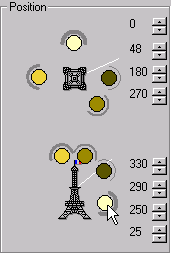
Le panneau Position permet de régler la position des lumières.
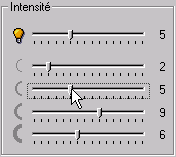
Le panneau Intensité permet de régler l'intensité des lumières.
Le panneau Contour facettes permet de régler le graphisme du contour des facettes.
La case En service permet d'allumer ou d'éteindre globalement les lumières. |
La case Avec éclat permet d'obtenir un éclat spéculaire.
La case Immédiat permet de voir immédiatement les effets des modifications des lumières sur la vue courante.
|
|
Le panneau Position présente les sources de lumière en plan et en élévation.
La droite de visée est représentée par le trait blanc, ce qui permet de repérer la position des lumières par rapport à l'observateur.
Les lumières éclairent toujours le point visé.
Pour positionner une lumière :
- Cliquer sur l'une des lumières et déplacer la souris.
ou
- Cliquer sur les boutons
 pour modifier la valeur numérique angulaire. pour modifier la valeur numérique angulaire.
Pour repositionner les lumières automatiquement :
- Cliquer sur la tour Eiffel.
La lumière ambiante n'a pas de position déterminée. |
| |
|
|
| |
|
Ouvrir / Fermer la Fenêtre de Réglage de la Lumière# |
|
Ctrl+ |
|
2 - Réglage de l'Intensité des Lumières |
| |
|
|
Pour régler l'intensité des lumières :
- Utiliser le panneau Intensité du dialogue Réglage des sources de lumières.
|
|
- Cocher la case
 pour allumer les lumières. pour allumer les lumières.
- Cliquer et draguer les potentiomètres pour modifier les intensités.
Le potentiomètre supérieur règle la lumière ambiante.
Observer la couleur des lumières dans le panneau Position qui reflète leur intensité.
Si la case  est cochée, observer l'effet des modifications sur la vue. est cochée, observer l'effet des modifications sur la vue. |
ou
- Cliquer dans l'icône
ou
- Utiliser son accélérateur ou son Stroke.
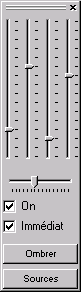
Le dialogue flottant de réglage des intensités est affiché :
|
|
Pour modifier l'intensité d'une lumière :
- Cliquer dans un potentiomètre et draguer la souris.
La lumière ambiante se règle par le petit potentiomètre horizontal.
La position Zéro (lumière éteinte) est située vers le bas des potentiomètres.
La case  permet d'allumer ou d'éteindre globalement les lumières. permet d'allumer ou d'éteindre globalement les lumières.
La case  permet de voir immédiatement les effets des modifications sur la vue courante. permet de voir immédiatement les effets des modifications sur la vue courante.
Le bouton Ombrer force un recalcul de l'éclairage dans la vue courante.
Le bouton Sources permet d'ouvrir le dialogue de réglage de l'éclairage. |
Pour le fermer :
- Cliquer à nouveau dans l'icône.
| |
|
|
| |
|
Contour des Facettes# |
|
|
3 - Contour des Facettes |
| |
|
|
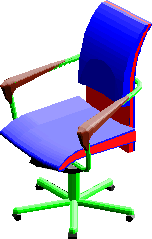
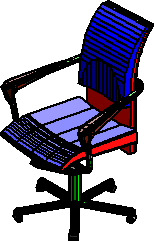
Dans une vue faces cachées, il est possible de faire apparaître ou de masquer le contournage des facettes par un filet noir ou blanc.
|

|
- Décocher la case Contour facettes pour masquer les arêtes réelles des facettes.
- Cocher les boutons Noir, Blanc ou Seuil pour choisir la teinte des arêtes réelles lorsqu'elles sont visibles.
|
Choisir le niveau de seuil lumineux sur les facettes qui déclenche le choix arête Noire ou Blanche.
- Choisir l'épaisseur des traits.
|
|

|
|
|
Sans contour de facettes |
Avec contours noirs |
Avec contours noirs épaisseur 2 |
| |

|
|
| |
Avec contours blancs |
|
4 - L'IMAGERIE
Les fonctions sur l'image sont détaillées au chapitre "L'Imagerie".

