Chapitre 30
La Cotation
Retour au sommaire principal
3D Turbo NT est doté d'un système de cotations asservies qui permet de réaliser des plans d'exécution de qualité PAO professionnelle. Tous les types de cotation souhaités sont possibles.
Une cote possède 3 propriétés :
La "vue" indique dans quelle vue la cote sera dessinée. En effet, les cotations sont attachées à une vue en plan ou à une vue perspective. Il est ainsi possible de coter un modèle 3D en vue de dessus, puis de le coter en vue de face d'une autre manière et en vue perspective d'une troisième manière. La cote est attachée à la vue active au moment de sa pose.
Le "type" indique comment la cote est posée et comment sa mesure est prise (cote horizontale, surface, désignateur, pochage, etc.).
Le "style" indique comment le graphisme de la cote doit être dessiné (Fonte du texte, couleurs, propriétés des hachures, motifs de remplissages, etc.). Le style de la cote est attaché à une échelle de dessin. Ainsi l'échelle de la vue et l'échelle de dessin des cotes sont indépendantes l'une de l'autre (mais peuvent être synchronisés). Ce système de double échelle évite d'avoir à reposer toutes les cotes si on décide de changer l'échelle du plan.
Un style de cote contient de nombreux paramètres, explicités en détail dans les chapitres suivants. La combinaison de ces paramètres produit un nombre infini de variantes graphiques.
Les cotes sont attachées et asservies à la géométrie qu'elles mesurent ou habillent. Si on modifie la géométrie, les cotes qui s'y réfèrent sont automatiquement modifiées sans aucune intervention.
Les cotes suivent la géométrie dans les copier/couper/coller et dans les objets de bibliothèque.
3D Turbo permet de poser 10 types de cotes. Ces 10 types, associés aux variations de style, permettent de réaliser tous les types de cote imaginables :
|
|
Le type "Remplissage" permet de réaliser des pochages, des contournages, mais aussi des cotes de surfaces. Le type "Texte" permet de réaliser aussi des blocs de texte, des désignateurs, des cotes altimétriques ou topographiques, ou des cartouches de plan. Le type "Réelle" permet de réaliser aussi des cotes de diamètres et de rayon. |
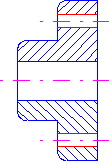
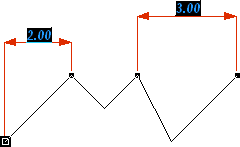
L'illustration ci-dessous montre un échantillon des possibilités du système de cotation.

Le style d'une cote est composé de plusieurs paramètres. Ces paramètres sont présentés sous forme graphique dans une fenêtre flottante dite "fenêtre de paramétrage des cotes".
Ouvrir / Fermer la Fenêtre de Paramétrage des Cotes#
Pour ouvrir ou refermer la fenêtre de paramétrage du style des cotes :
 .
.Cette fenêtre est une fenêtre à composition variable qui présente, dans des panneaux spécialisés, les paramètres relatifs à chaque type de cote.
L'ensemble de ces paramètres forme "le style courant".
|
|
La partie supérieure de cette fenêtre est figée. Elle contient les éléments suivants : |
|
|
|
Ce menu déroulant permet de choisir un type de cote parmi les 10 types possibles. Avant de poser une cote, il faut choisir le type de cote, puis régler les paramètres de style pertinents pour ce type. Ce menu est mis à jour lors de la sélection d'une cote. Dans ce cas, il indique le type de la cote sélectionnée. Si plusieurs cotes de types différents sont sélectionnées, il apparaîtra vide. |
|
|
|
Ce menu déroulant permet de changer l'échelle à laquelle le graphisme du style de cote qui apparaît dans le dessin (après la pose de la cote) sera identique à celui de l'aperçu (graphisme normal) Par exemple : si le plan doit être imprimé à l'échelle de vue 1/100, choisir 1/100 dans ce menu pour obtenir le graphisme normal dans la vue au 1/100. Si on choisit une échelle 1/200 dans ce menu alors que la vue affichée est au 1/100, le graphisme de la cote sera 2 fois plus gros sur le plan. Pour une échelle de 1/50, il sera 2 fois plus petit. Ce mécanisme permet de modifier l'échelle de vue à volonté et de recaler le graphisme des cotes pour cette nouvelle échelle, sans avoir à reprendre toutes les cotes une à une. Si la valeur d'échelle n'existe pas dans la liste, on peut la rentrer manuellement dans le champ éditable. |
|
|
|
Ce bouton installe des valeurs standard dans tous les paramètres du style. |
|
|
|
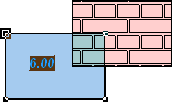
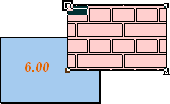
Ce bouton affiche les poignées de sélection des cotations. Le texte des cotes sert généralement de poignée de sélection. Les cotes ne comportant pas de texte ont néanmoins une poignée permettant de les sélectionner. En cliquant dans ce bouton, les poignées sont visualisées par un contour noir :
|
|
|
|
Ce bouton permet d'ouvrir ou de fermer le panneau de pré-visualisation du type choisi et du style composé. Le panneau de pré-visualisation (ou aperçu) est toujours positionné en bas de la fenêtre :
|
|
1 - Les paramètres du style des cotes :
Les paramètres du style d'une cote sont les suivants :
|
|
Le Texte de la cote, ses variantes, son cadrage. Les unités de mesure de la cote et le nombre de décimales. La position du texte. Le type de tolérancement. Les constituants du trait de cote. Les réglages des constituants du trait de cote. Les constituants des traits de rappel. Les options des traits de rappel. Les constituants des fonds des remplissages et contours. Les motifs de remplissage et leur calage. Les constituants d'une hachure.
Les constituants d'un désignateur et ses réglages. |
Tableau de visualisation des panneaux de réglage en fonction des types de cotes.
|
Texte |
Trait de cote |
Trait de rappel |
Fond |
Contour |
Motif |
Hachure |
Désignateur |
|
|
Horizontale |
x |
x |
x |
|||||
|
Verticale |
x |
x |
x |
|||||
|
Réelle |
x |
x |
x |
|||||
|
Projetée |
x |
x |
x |
|||||
|
Ref. Horiz. |
x |
x |
x |
|||||
|
Ref. Vertic. |
x |
x |
x |
|||||
|
Hachures |
x |
|||||||
|
Remplissage |
x |
x |
x |
x |
||||
|
Surface |
x |
x |
x |
x |
x |
|||
|
Angle |
x |
x |
x |
x |
||||
|
Texte |
x |
x |
2 - Réglages des paramètres du style d'une cote
1 - Le panneau "Texte"
Si le texte est applicable au type de cote choisi, le panneau minimum suivant est affiché dans la fenêtre de composition :
|
|
|
|
Ces menus déroulants permettent de choisir (ou indiquent) - la police (fonte) du texte de la cote. Les polices de la liste sont celles installées dans le système. La quantité de polices présentes varie selon les logiciels installés dans la machine. C'est pourquoi il est recommandé de n'utiliser que les polices standard si le document doit être affiché ou imprimé sur d'autres machines. - La hauteur de la police. la hauteur peut aussi être introduite manuellement dans le champ éditable - La couleur du texte : en cliquant dans l'icône |
|
|
Ces boutons permettent respectivement de forcer le texte en Gras, Italique, Souligné |
|
|
Ce bouton permet de rendre le texte transparent |
|
|
Ce champ éditable permet d'introduire un angle de rotation du texte :
|
|
|
Ces boutons règlent le cadrage des blocs de texte :
|
|
|
Ce bouton permet d'étendre le panneau Texte pour accéder à des options complémentaires. |
|
|
Zone d'édition du texte qui permet de préparer le texte qui sera affiché sur la cote |
Le texte est constitué d 'éléments fixes et d'éléments variables appelés méta-caractères.
Les éléments fixes sont des caractères normaux qui apparaîtront comme tels dans le texte de la cote.
Les méta-caractères sont substitués, à l'endroit où ils sont insérés, par ce à quoi ils correspondent.
Les méta-caractères sont toujours précédés du signe \.
Les méta-caractères disponibles sont les suivants :
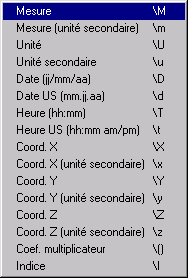
\t : représente l'heure au format anglo-saxon
\X, \Y, \Z : représente les coordonnées X, Y, Z du point auquel la cote est attachée
\x, \y, \z représentent les coordonnées X,Y,Z du point auquel la cote est attachée, exprimées dans l'unité secondaire
\(valeur ou formule) : représente un coefficient multiplicateur appliqué à la mesure réelle de la cote (\m et \M)
\I : permet d'ajouter une valeur qui sera incrémentée à chaque pose de cote.
|
|
Cette valeur est contenue dans le champs Indice du panneau texte. Elle permet, par exemple, de générer les séries suivantes : - 0, 1, 2, … - 1001, 1002, 1003 - AA, AB, AC, AD |
Pour introduire un méta-caractère dans le texte :
ou
Exemples de composition de textes avec résultats (cote de valeur 123.45) :
|
mesure de longueur |
mesure d'angle |
|
|
\M \U |
123.45 m |
123.45 Deg |
|
\M \U \(1/2) |
62.725 m |
62.725 Deg |
|
\M \U (\m \u) |
123.45 m (3' 1/32 inch) |
123.45 Deg (137.17 Gra) |
|
Longueur = \M (\U) |
Longueur = 123.45 (m) |
|
|
NGF \Z (ap. arasement) |
NGF 123.45 (ap. arasement) |
|
|
Point {\X, \Y, \Z} |
Point {10.23, 12.5, 25.} |
|
|
Créé le \D à \T |
Créé le 14/02/98 à 11:53 |
|
Si on ne désire aucun texte sur la cote, il suffit d'effacer la zone d'édition.
Pour introduire un bloc de texte multi-lignes, séparer chaque ligne par un retour chariot.
Les textes peuvent être aussi long qu'on le désire. Le nombre de ligne n'est pas limité.
Les options du texte
Pour accéder aux options étendues du texte :
 . Le panneau du texte est étendu aux panneaux d'options supplémentaires : Unité, Position et Tolérance.
|
|
Panneau de choix de l'unité principale et secondaire. Panneau de réglage de la position du texte. Panneau de réglage de la tolérance. |
Les unités et les arrondis
|
|
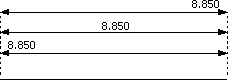
Les deux menus déroulants permettent de choisir l'unité principale (\U) et l'unité secondaire (\u) de la cote. Ainsi la cote peut être mesurée 2 fois, dans des unités différentes. Ceci est utile pour produire des plans internationaux à double lecture (métrique et impériale). La valeur principale de la cote (\M) et la valeur secondaire (\m) dépendent évidemment de l'unité choisie :
|
|
|
Ce champ éditable permet de régler le nombre de décimales affichées dans les mesures de cotes. La dernière décimale est arrondie à +0.5 (8.856 arrondi à 8.86) |
|
|
Ces trois boutons permettent de choisir le type d'affichage d'une cote ronde (avec les décimales(.000), avec le point décimal seulement, ou uniquement la partie ronde) :
|
La position du texte
Les boutons de ce panneau sont divisés en 3 groupes :
|
|
Pour forcer le texte à l'horizontale. |
|
|
Pour forcer le texte à la verticale. |
|
|
Pour forcer le texte le long de la ligne de cote. |
|
|
|
|
en position standard |
avec un angle de 45° |
Remarque : l'angle de rotation du texte (panneau Texte) est relatif à la position du texte.
|
|
Pour forcer le texte au-dessus de la ligne de cote. |
|
|
Pour forcer le texte sur la ligne de cote. (Utiliser du texte non transparent). |
|
|
Pour forcer le texte en dessous de la ligne de cote. |
|
|
|
|
|
Pour forcer le texte près du trait de rappel gauche. |
|
|
Pour forcer le texte au centre de la ligne de cote. |
|
|
Pour forcer le texte près du trait de rappel droit. |
|
|
La Tolérance
2 types de tolérances peuvent accompagner le texte de la mesure de la cote :
- Tolérance symétrique : 
- Tolérance déviation : 
|
|
Ce menu déroulant permet de choisir le type de tolérance qui accompagne la cote.
|
||
|
|
Le champ éditable de gauche permet d'introduire la valeur de la tolérance haute Le champ éditable de droite permet d'introduire la valeur de la tolérance basse. Le menu déroulant du centre (ou le champ éditable) permet de choisir la hauteur de la police pour les textes de tolérance. |
||
|
|
Ces trois boutons permettent de choisir la position du texte de tolérance relativement au texte de la cote : |
||
|
|
|
|
|
|
en haut |
au milieu |
en bas |
|
2 - Le panneau "Trait de cote"
Si le trait de cote est applicable au type de cote choisi, le panneau minimum suivant est affiché dans la fenêtre de composition :

|
|
Le menu déroulant, qui contient les styles de traits disponibles, permet de choisir un type de trait pour le trait de cote. On choisit habituellement le trait continu. Le premier trait de la liste est vide, ce qui permet de ne dessiner que les extrémités. |
|
|
Le champ éditable permet d'entrer une épaisseur pour le trait de cote. Cette épaisseur prendra son sens lors de l'impression, car l'écran ne permet pas de visualiser les traits très fins. L'épaisseur est donnée en 1:100mm. Elle est affectée par le différentiel d'échelle entre l'échelle de la vue et l'échelle de dessin des cotes. |
|
|
Le bouton ci contre permet de dérouler la palette et d'affecter une couleur au trait de cote. |
|
|
Les 2 menus déroulants ci contre permettent de choisir un graphisme pour chaque extrémité du trait de cote. Chaque extrémité peut recevoir un graphisme différent.
|
|
|
Ce bouton permet d'étendre le panneau Trait de cote pour accéder à des options complémentaires. |
Les options du "Trait de cote"
Pour accéder aux options étendues du Trait de cote :
. Le panneau du Trait de cote est étendu au panneau d'options supplémentaires : |
|
Réglages des dimensions des graphismes d'extrémité. Toutes les valeurs sont en centièmes de millimètres. |
|
|
Ce champ permet de régler la longueur des ailes des flèches. |
|
|
Ce champ permet de régler l'angle des ailes des flèches (en degrés). |
|
|
Ce champ permet de régler le rayon des pastilles. |
|
|
Ce champ permet de régler la longueur des drapeaux et traits d'extrémités. |
|
|
Ce champ permet de régler le dépassement du trait de cote au-delà du trait de rappel. |
|
|
Ce bouton permet de forcer des valeurs standard dans les champs ci-dessus. |
3 - Le panneau "Trait de rappel"
Si les traits de rappel sont applicables au type de cote choisi, le panneau minimum suivant est affiché dans la fenêtre de composition :

|
|
Le menu déroulant, qui contient les styles de traits disponibles, permet de choisir un type de trait pour le trait de rappel. On choisit habituellement le trait continu. Le premier trait de la liste est vide, ce qui permet de ne pas les traits de rappel. |
|
|
Le champ éditable permet d'entrer une épaisseur pour les traits de rappel. Cette épaisseur prendra son sens lors de l'impression, car l'écran ne permet pas de visualiser les traits très fins. L'épaisseur est donnée en 1:100mm. Elle est affectée par le différentiel d'échelle entre l'échelle de la vue et l'échelle de dessin des cotes. |
|
|
Le bouton ci contre permet de dérouler la palette et d'affecter une couleur au trait de rappel. |
|
|
Ce champ éditable permet de régler la longueur (en 1/100 mm) des traits de rappel en fonction de la position des deux boutons suivants : |
|
|
Si ce bouton est enfoncé, la valeur du champ éditable représente la longueur des traits de rappel.
|
|
|
Si ce bouton est enfoncé, la valeur du champ éditable représente la distance des points cotés à laquelle s'arrêtent les traits de rappel.
|
|
|
Ce bouton permet d'étendre le panneau Trait de rappel pour accéder à des options complémentaires. |
Les options des "Traits de rappel"
Pour accéder aux options étendues des Traits de rappel :
. Le panneau des Traits de rappel est étendu au panneau d'options supplémentaires : |
|
Réglages des options des traits de rappel. Toutes les valeurs sont en centièmes de millimètre. |
|
|
|
Ces 2 boutons permettent de supprimer respectivement le trait de rappel de gauche ou celui de droite (ou d'en bas et d'en haut sut les cotes verticales). Si le bouton est enfoncé, le trait de rappel est dessiné. Sinon, le trait de rappel n'est pas dessiné. Exemple d'utilisation de la suppression des traits de rappel :
|
|
|
|
Ce champ éditable permet de régler la longueur du dépassement des traits de rappel au-delà du trait de cote. |
|
4 - le panneau "REMPLISSAGE"
Le panneau remplissage permet de régler les caractéristiques des remplissages utilisés pour les pochages et les cotes de surface. Un remplissage est doté de 3 caractéristiques
Le fond
|
|
Ce panneau règle le fond et le contour des remplissages. Il apparaît seulement si le type "Remplissage est sélectionné" |
Pour activer le fond d'un remplissage, cocher le case  .
.
|
|
Le fond est constitué soit d'une couleur |
||
|
|
soit d'une brosse (pattern)
|
||
|
|
Si le fond est coloré, la couleur peut être transparente. |
||
|
|
|
|
|
|
Transparent |
Opaque |
||
Le contour
Pour activer le contour d'un remplissage, cocher le case  .
.
Les arêtes d'un contour sont les segments qui joignent les points du contour. Cependant, il n'est pas nécessaire que ces arêtes existent. Certaines ou toutes les arêtes peuvent être absentes.
|
|
Le menu déroulant, qui contient les styles de traits disponibles, permet de choisir un type de trait pour le contour |
|
|
Le contour est un surlignage coloré des arêtes. |
|
|
Il est dessiné avec une plume d'épaisseur donnée.
|
|
|
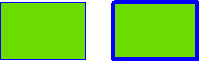
Si ce bouton n'est pas enfoncé, seules les arêtes existantes seront surlignées. Si ce bouton
|
Le motif
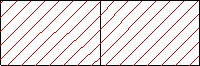
Les motifs sont des dessins vectoriels utilisés dans les pochages et les cotes de surface. Ils se superposent au fond coloré ou à la brosse pattern.
|
|
Ce panneau règle le motif des remplissages. il apparaît uniquement si le type "remplissage" est sélectionné. |
Pour activer le motif d'un remplissage, cocher le case  .
.
|
|
Le motif est dessiné en couleur à choisir dans la palette affichable avec ce bouton. |
||||
|
|
Ce champ éditable permet de régler l'épaisseur de la plume avec laquelle sera tracé le motif. |
||||
|
|
Le bouton "Angle" permet d'introduire l'angle formé par l'horizontale et la direction donnée par les 2 derniers nœuds pointés dans le modèle. Le motif peut ainsi être aligné le long d'une des arêtes du remplissage. |
||||
|
|
|
||||
|
|
Les motifs sont dessinés par rapport à une origine commune. Ceci assure un collage parfait d'un même motif qui remplirait plusieurs surfaces adjacentes. Si le bouton ci-contre est enfoncé, l'origine du motif du remplissage devient locale au remplissage. Cette origine locale est le premier point de la définition du contour du remplissage. |
||||
|
|
|
||||
|
Origine commune |
Origine locale |
||||
|
|
Ce champ éditable permet d'affecter au motif un facteur d'échelle par rapport à sa définition intrinsèque. |
||||
|
|
|
|
|||
|
Ech 1/2 |
Ech 1 |
Ech 2 |
|||
Les motifs de 3D Turbo sont strictement compatibles avec les motifs d'AutoCad. Ils sont enregistrés dans le fichier 3DTurbo.pat. Il est possible d'utiliser un autre fichier de motifs ou d'enrichir le fichier standard.
Liste des motifs standards

Structure d'un motif
A l'aide d'un traitement de texte, ouvrir le fichier 3Dturbo.pat , et observer son contenu.
Chaque motif commence par une ligne de titre, suivie de plusieurs lignes de description.
La ligne de titre contient : le nom du motif précédé de *, puis un commentaire précédé d'une virgule.
Nous prendrons comme exemple le motif *Carrés :
*Carrés,Petits carrés alignés0, 0, 0, 0, 3.175, 3.175, -3.175 90, 0, 0, 0, 3.175, 3.175, -3.175
Chaque ligne de description définit une ligne pointillée répétée à l'infini. La première ligne décrit la composante horizontale, la seconde ligne décrit la composante verticale. L'assemblage des deux produit le motif :
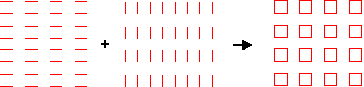
Examinons la première ligne de la définition :
0, 0, 0, 0, 3.175, 3.175, -3.175
La première valeur (0°) donne l'angle d'orientation de la ligne par rapport à l'horizontale.
Les 2 valeurs suivantes (0,0) donnent le décalage en x,y par rapport à l'origine du motif (globale ou locale).
Les 2 valeurs suivantes (0, 3.175) déterminent les déplacements en x, y relativement à la direction de ligne pour la répétition de la définition (ici : 0 le long de la ligne, 3.175 perpendiculairement à la ligne).
Les paires de valeurs suivantes décrivent le pointillé (3.175, -3.175) : valeur positive pour un segment, valeur négative pour un espace.
Ce système, extrêmement simple permet de construire d'innombrables motifs. Etudier les autres définitions pour construire des nouveaux motifs.
Les 2 motifs suivants sont dérivés du motif Carrés par modification de quelques valeurs pour vous aider à mieux comprendre leur signification :
0, 0, 0, 1.5875, 3.175, 3.175, -3.175 90, 0, 0, 1.5875, 3.175, 3.175, -3.175
donne: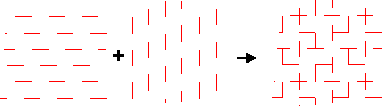
45
, 0, 0, 1.5875, 3.175, 3.175, -3.175135, 0, 0, 1.5875, 3.175, 3.175, -3.175
donne :

5 - Le panneau "Hachures"
Les hachures sont des dessins vectoriels linéaires utilisés dans les cotes de type hachures. Les hachures sont en fait des motifs simplifiés qui sont isolés du système de motifs car ils sont utilisés fréquemment.
Le panneau ci-dessous règle le motif des hachures. Il apparaît uniquement si le type "Hachures" est sélectionné.

|
|
Le menu déroulant, qui contient les styles de traits disponibles, permet de choisir un type de trait pour les hachures (on choisit habituellement le trait continu).
|
||
|
|
Le champ éditable permet d'entrer une épaisseur pour les traits de hachure. Cette épaisseur prendra son sens lors de l'impression, car l'écran ne permet pas de visualiser les traits très fins. L'épaisseur est donnée en 1:100mm. Elle est affectée par le différentiel d'échelle entre l'échelle de la vue et l'échelle de dessin des cotes. |
||
|
|
Le bouton ci contre permet de dérouler la palette et d'affecter une couleur au trait de hachure. |
||
|
|
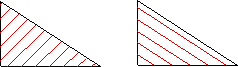
Les hachures sont généralement dessinées par rapport à une origine commune. Ceci assure un collage parfait d'une même hachure qui remplirait plusieurs surfaces adjacentes. Mais si le bouton ci-contre est enfoncé, l'origine de la hachure devient locale. Cette origine locale est le premier point de la définition du contour à hachurer. |
||
|
|
|
||
|
Origine commune |
Origine locale |
||
|
|
Le bouton "Angle" permet d'introduire l'angle formé par l'horizontale et la direction donnée par les 2 derniers nœuds pointés dans le modèle. La hachure peut ainsi être alignée le long d'une des arêtes du remplissage.
|
||
Attention : l'angle donne la direction de référence du trait. Par rapport à cette direction, les traits de hachure conservent leur angle intrinsèque. Dans l'exemple ci dessus, l'angle intrinsèque du trait de hachure est de 45°. L'angle de la diagonale est de -33.25°. Pour obtenir un trait parallèle à la diagonale, il faut introduire la formule suivante dans l'angle : (-45 -33.25)
Structure d'une hachure
|
|
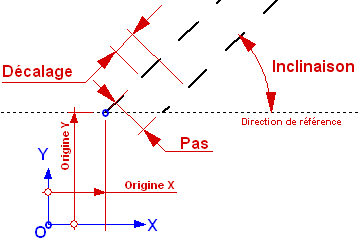
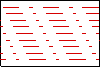
Une hachure peut être composée de 3 types de traits, répétés à l'infini. Chaque ligne du tableau ci-contre permet de régler le dessin de chaque trait constituant le hachurage. Pour désarmer l'un des traits, mettre toutes les valeurs à zéro. |
Le Pas, donné en 1/100 de mm, est la distance de répétition du trait, perpendiculairement à lui-même.
L' Inclinaison, donnée en degrés, est l'angle du trait par rapport à la direction de référence.
L' OrigineX donne de déplacement en x par rapport à l'origine des hachures (globale ou locale).
L' OrigineY donne de déplacement en y par rapport à l'origine des hachures (globale ou locale).
Le Décalage donne le déplacement le long de la ligne, appliqué à chaque répétition de ligne.
Le schéma ci dessous montre la signification de chaque paramètre :
|
|
|
6 - Le panneau "Désignateurs"
Les désignateurs sont des textes attachés à un graphisme de pointage. Les désignateurs peuvent s'utiliser seuls ou dans des cotes de surface. Le graphisme de pointage est soit une polyligne, soit une courbe Spline tendue.
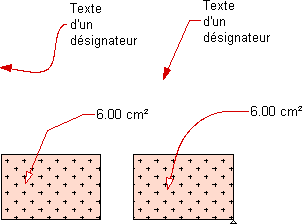
Ce panneau ci-dessous règle les paramètres graphiques d'un désignateur, son texte se règle dans le panneau des textes.

|
|
La liste déroulante, qui contient les styles de traits disponibles, permet de choisir un type de trait pour le désignateur (on choisit habituellement le trait continu).
|
|
|
Le champ éditable permet d'entrer une épaisseur pour la polyligne du désignateur. Cette épaisseur prendra son sens lors de l'impression, car l'écran ne permet pas de visualiser les traits très fins. L'épaisseur est donnée en 1:100mm. Elle est affectée par le différentiel d'échelle entre l'échelle de la vue et l'échelle de dessin des cotes. |
|
|
Le bouton ci contre permet de dérouler la palette et d'affecter une couleur au traits le la polyligne du désignateur. |
|
|
Le menu déroulant ci contre permet de choisir un graphisme pour l'extrémité du désignateur. Les flèches et les pastilles sont les plus souvent utilisées :
|
|
|
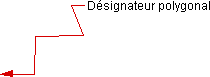
Ce bouton permet de créer un désignateur polygonal
|
|
|
Ce bouton permet de créer un désignateur courbe
|
|
|
Ce bouton permet d'ajouter automatiquement une extrémité horizontale au dernier trait de la polyligne du désignateur :
|
|
|
Ce bouton permet d'étendre le panneau Désignateur pour accéder à des options complémentaires. |
Les options du désignateur
Pour accéder aux options étendues du désignateur :
.Le panneau du désignateur est étendu au panneau d'options supplémentaires :
|
|
Réglages des dimensions du graphisme d'extrémité. Toutes les valeurs sont en centièmes de millimètres. |
|
|
Ce champ permet de régler la longueur des ailes des flèches. |
|
|
Ce champ permet de régler l'angle des ailes des flèches (en degrés). |
|
|
Ce champ permet de régler le rayon des pastilles. |
|
|
Ce champ permet de régler la longueur des drapeaux et traits d'extrémités. |
|
|
Ce bouton permet de forcer des valeurs standard dans les champs ci-dessus. |
Créer une Cote#
Créer une Cote sur Sélection#Les cotations de 3D Turbo sont asservies aux points du modèle. A quelques exceptions près (signalées dans les paragraphes concernés), on ne peut coter que des points du modèle. Pour saisir les points, on aura avantage à se servir des magnétisations et du modifieur "Au point le plus proche" (Crtl+Alt)
|
|
1 - Création interactive d'une cote linéaire |
|
Les cotes linéaires sont les cotes de type : Horizontale, Verticale, Réelle
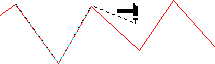
Pour créer une cote linéaire de manière interactive :

|
|
2 - Créer une cote linéaire sur la sélection |
|
Les cotes linéaires sont les cotes de type : Horizontale, Verticale, Réelle
Pour créer une cote linéaire sur une sélection :


|
|
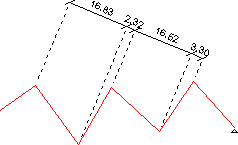
3 - Création interactive d'une cote projetée |
|
Les cotes projetées permettent de coter dans n'importe quelle direction
Pour créer une cote projetée de manière interactive :


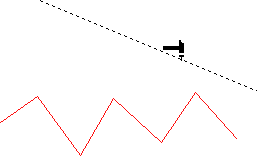
La cote est posée et mesurée dans la direction indiquée.
|
|
4 - Création d'une cote projetée sur la sélection |
|
Pour créer une cote projetée sur une sélection :

La cote est posée et mesurée dans la direction indiquée.
|
|
5 - Création interactive d'une cote à référence |
|
Les cotes à référence sont les cotes de type : Référence Horizontale, Référence Verticale.
Pour créer une cote à référence de manière interactive :

L'intervalle ainsi créé sera utilisé pour poser automatiquement tous les autres traits de cotes.

Chaque cote posée est une cote indépendante, de type horizontal ou vertical selon le type de référence choisi.
|
|
6 - Création d'une cote à référence sur sélection |
|
Pour créer une cote à référence sur une sélection :
Le premier point de la sélection sera le point de référence.

L'intervalle ainsi créé sera utilisé pour poser automatiquement tous les autres traits de cotes.

Chaque cote posée est une cote indépendante, de type horizontal ou vertical selon le type de référence choisi.
|
|
7 - Création interactive d'une hachure |
|
Pour créer une hachure de manière interactive :
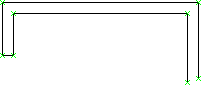
Il n'est pas nécessaire que les points soient reliés par des segments. Il n'est pas nécessaire de fermer le contour.
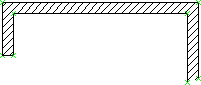
|
La poignée de sélection est posée près du premier point du contour. Il est possible de la repositionner à un autre endroit. |
|
Hachurage de contour avec îlots :
Pour hachurer un contour contenant des îlots, procéder comme dans l'exemple ci-dessous. Il est permis d'introduire des points doubles dans le contour, ce qui permet de fermer les îlots, de sauter au contour de l'îlot suivant, puis de revenir à l'îlot précédent et finalement de terminer le contour initial.
|
|
|
|
|
|
|
8 - Création d'une hachure sur la sélection |
|
Pour créer une hachure sur la sélection :

Il n'est pas nécessaire que les points soient reliés par des segments. Il n'est pas nécessaire de fermer le contour.
|
|
|
|
La poignée de sélection est posée près du premier point du contour. Il est possible de la repositionner à un autre endroit. |
|
Pour hachurer un contour contenant des îlots, utiliser la
création interactive de hachure.|
|
9 - Création interactive d'un remplissage (pochage) |
|
Pour créer un remplissage (pochage) de manière interactive :
Il n'est pas nécessaire que les points soient reliés par des segments. Il n'est pas nécessaire de fermer le contour.

|
La poignée de sélection est posée près du premier point du contour. Il est possible de la repositionner à un autre endroit. |
|
Remplissage de contour avec îlots :
Pour remplir un contour contenant des îlots, procéder comme dans l'exemple ci-dessous. Il est permis d'introduire des points doubles dans le contour, ce qui permet de fermer les îlots, de sauter au contour de l'îlot suivant, puis de revenir à l'îlot précédent et finalement de terminer le contour initial.
|
|
|
|
|
|
|
10 - Création d'un remplissage (pochage) sur la sélection |
|
Pour créer un remplissage sur la sélection :
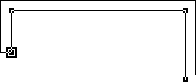
Il n'est pas nécessaire que les points soient reliés par des segments. Il n'est pas nécessaire de fermer le contour.
|
La poignée de sélection est posée près du premier point du contour. Il est possible de la repositionner à un autre endroit. |
|
Pour remplir un contour contenant des îlots, utiliser la
création interactive d'un remplissage|
|
11 - Création interactive d'une cote de surface |
|
Pour créer une cote de surface de manière interactive :
|
|
|
Le texte de la cote sert de poignée de sélection.
Il est possible de la repositionner à un autre endroit.
Surface d'un contour avec îlots :
Pour coter un contour contenant des îlots, procéder comme dans l'exemple ci-dessous. Il est permis d'introduire des points doubles dans le contour, ce qui permet de fermer les îlots, de sauter au contour de l'îlot suivant, puis de revenir à l'îlot précédent et finalement de terminer le contour initial.
|
|
|
|
|
La surface mesurée est bien celle du contour extérieur, diminuée de la somme des surfaces des îlots.
|
|
12 - Création d'une cote de surface sur la sélection |
|
Pour créer une cote de surface sur la sélection :


Le texte de la cote sert de poignée de sélection. Il est possible de la repositionner à un autre endroit.
Pour coter un contour contenant des îlots, utiliser la
création interactive d'une cote de surface|
|
13 - Création interactive d'un désignateur |
|
Pour créer un désignateur de manière interactive :
puis

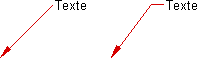
Toutes sortes de désignateurs, des plus normalisés aux plus exotiques peuvent être créés :


|
|
14 - Création d'un bloc de texte |
|
Pour créer un bloc de texte :
Les textes servent également à composer des cartouches de plan :

|
15 - Créer une cote sur une vue perspective |
||
Il est tout à fait possible de coter sur une vue en perspective. Seules les cotes réelles, les remplissages, les désignateurs et les textes sont autorisés en perspective. Procéder comme pour une cote sur une vue en plan, mais sur la vue perspective :
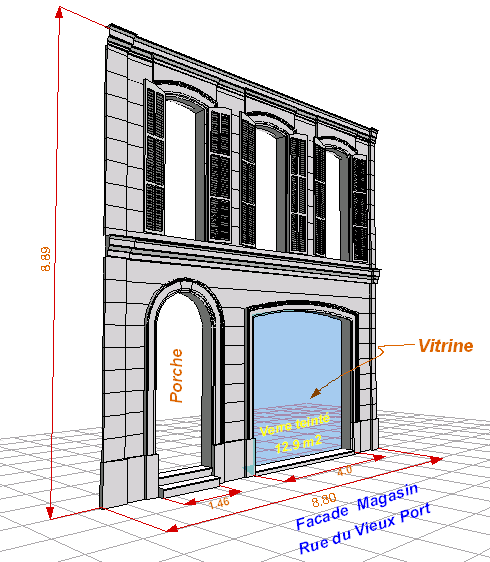
|
Sélectionner des Cotes# |
||
|
|
1 - Sélectionner des cotes |
|
Pour sélectionner des cotes :

ou
Les cotes sélectionnées voient leur poignée se noircir :

|
|
2 - Sélectionner toutes les cotes |
|
Pour sélectionner toutes les cotes :
|
3 - Créer une cote de même style qu'une autre |
||
Pour créer une cote ayant le même style qu'une cote déjà existante:
|
Modifier les Cotes Sélectionnées# |
||
|
|
4 - Modifier les cotes sélectionnées |
|
Pour modifier les cotes sélectionnées :
 pour appliquer le style courant à toutes les cotes sélectionnées.
|
Appliquer le Style Courant à une Cote# |
||
|
|
5 - Appliquer le style courant à une cote |
|
Pour appliquer le style courant à une cote :
 .
.Le curseur change en  .
.
 ), cliquer successivement dans les poignées de toutes les cotes à modifier. Il n'est pas nécessaire que les cotes soient sélectionnées.
ou

|
Diminuer la taille du texte des cotes sélectionnées# |
||
|
|
6 - Diminuer la taille du texte des cotes sélectionnées |
|
Pour diminuer la taille du texte des cotes sélectionnées :
 autant de fois que nécessaire.
|
Augmenter la taille du texte des cotes sélectionnées# |
||
|
|
7 - Augmenter la taille du texte des cotes sélectionnées |
|
Pour augmenter la taille du texte des cotes sélectionnées :
 autant de fois que nécessaire.
|
Forcer une Cote au Standard# |
||
|
|
8 - Forcer une cote au standard |
|
Pour forcer une ou des cotes à reprendre le style standard de leur type :

|
Aligner les Traits de Cotes Linéaires# |
||
|
|
9 - Aligner les traits de cotes linéaires |
|
Pour aligner une ou plusieurs cotes linéaires sur une autre :

|
|
|
|
|
|
10 - Repositionner la poignée de sélection d'une cote |
||
Pour repositionner la poignée de sélection d'une cote (ou le texte d'une cote, ou le désignateur d'une cote) :
|
11 - Repositionner le trait de cote |
||
Pour repositionner le trait de cote d'une cote :
|
Casser une Cote Multiple# |
||
|
|
12 - Casser une cote multiple |
|
Une cote multiple est une cote de type linéaire posée sur une série de points.
Pour casser une cote multiple en de multiples cotes linéaires de même type :
 .
.|
Transférer dans le modèle les motifs sélectionnés# |
||
|
|
13 - Transférer dans le modèle les motifs sélectionnés |
|
Cette fonction fabrique de la géométrie (nœuds et segments) identique au dessins des motifs ou hachures sélectionnées.
 .
.Les nœuds et segments sont stockés dans le calque de la cotes dont ils sont issus, ils sont manipulables avec les fonctions standard du modeleur, vous pouvez ainsi par exemple extruder un motif afin de le mettre en relief.
|
Amener une Cote à l'Avant-Plan# |
||
|
|
14 - Amener une cote à l'avant-plan |
|
Les cotes sont dessinées dans l'ordre de leur création dans les calques. Il arrive que l'on désire modifier l'ordre de dessin des cotes.
Pour amener une cote à l'avant-plan :
 .
.|
|
> |
|
|
Envoyer une Cote à l'Arrière-Plan# |
||
|
|
15 - Envoyer une cote à l'arrière-plan |
|
Les cotes sont dessinées dans l'ordre de leur création dans les calques. Il arrive que l'on désire modifier l'ordre de dessin des cotes
Pour envoyer une cote à l'arrière-plan :
 .
.|
|
> |
|
|
16 - Effacer des cotes |
||
Pour effacer une ou des cotes :
ou
Choisir la rubrique "Effacer".
|
Forcer la Valeur d'une Cote# |
||
|
17 - Forcer la valeur d'une cote: |
||
Forcer la valeur signifie modifier la géométrie du modèle en modifiant la valeur d'une cote réelle.
Pour forcer la valeur d'une cote linéaire :
Le dialogue suivant est proposé :

Entrer une valeur pour la cote et cliquer dans le bouton OK. Observer que la géométrie des éléments cotés a changé.





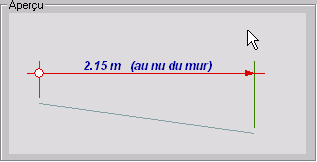



 on déroule la palette des couleurs qui permet de sélectionner une couleur pour le texte.

 ou détouré
  .
.


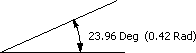








 est enfoncé, tout le contour est surligné.