
Chapitre 25
Les Bibliothèques d’Objets
Retour au sommaire principal
3D Turbo NT est doté d’un système de bibliothèques d’objets qui permet :
|
Ouvrir / Fermer le Gestionnaire de Bibliothèques# |
||
|
Ctrl+ |
|
1 - Ouvrir / Fermer le Gestionnaire de Bibliothèques |
Pour ouvrir le gestionnaire de bibliothèques :
Si le gestionnaire d’objets n’est pas ouvert :
 avec le bouton droit ou son accélérateur clavier ou son stroke.
Si le gestionnaire d’objets est ouvert :
Le panneau de gestion des bibliothèques est affiché :
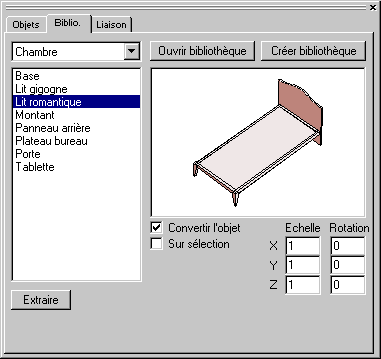
La fenêtre de gestion des Bibliothèques est flottante puisqu’elle fait partie du dialogue de gestion des Objets.
L’onglet Biblio. permet la gestion et l’utilisation des bibliothèques :
La plupart de ces fonctions s’obtiennent à l’aide d’un menu contextuel qui se déroule par :

|
Créer une Bibliothèque# |
||
|
2 - Créer une Bibliothèque |
||
Pour créer une nouvelle bibliothèque vide :
La nouvelle bibliothèque est créée sur le disque.
Elle est vide. Son nom est ajouté dans le menu déroulant. Aucun objet n’apparaît dans la liste.
|
Ouvrir une Bibliothèque# |
||
|
3 - Ouvrir une Bibliothèque |
||
Pour ouvrir une bibliothèque :
ou

Lorsque aucune bibliothèque n’est connue du logiciel, il est demandé de sélectionner une bibliothèque sur disque avant l’ouverture de la fenêtre.
Dès lors, la bibliothèque désignée devient la "bibliothèque courante".
Les objets qu’elle contient sont affichés dans la liste triée par ordre alphabétique.
Le premier objet est sélectionné et son image apparaît dans la zone d’affichage.
Le nom de la bibliothèque courante est affiché dans le menu déroulant situé au-dessus de la liste des objets.
On notera que les noms de toutes les bibliothèques se trouvant dans le même dossier que la bibliothèque sélectionnée ont été automatiquement ajoutés à la liste.
Ceci permet aisément de changer la bibliothèque courante sans avoir à sélectionner sur le disque.
Toute nouvelle ouverture d’une bibliothèque avec le bouton Ouvrir bibliothèque ajoute systématiquement dans le menu le nom de la bibliothèque sélectionnée et ceux de toutes celles qui résident dans le même dossier.
La liste des bibliothèques répertoriées dans le menu déroulant est enregistrée dans les préférences du logiciel. Lors de la prochaine utilisation de 3D Turbo NT, le menu sera automatiquement renseigné.
|
Créer un Objet dans la Bibliothèque Courante# |
||
|
4 - Créer un Objet dans la Bibliothèque Courante |
||
Pour créer un objet en bibliothèque, il est nécessaire de l’avoir préparé au préalable avec le modeleur puis de l’avoir sélectionné.
Par conséquent, 2 cas de figures se présentent :
Il peut donc s’agir d’un objet au sens du chapitre "Les Objets".
Il peut donc avoir été nommé, il peut être un objet hiérarchique contenant des objets fils, être typé, être coté, être métré, avoir une base de donnée attachée, etc.
La fenêtre s’étend vers le bas. Un champ éditable apparaît ainsi que deux boutons : OK et Annuler.

Si la sélection courante du modèle répond au cas n° 1 et si elle correspond exactement à un des objets existant dans le calque et si ce nom n’existe pas déjà dans la bibliothèque, le nom de cet objet est présenté dans le champ.
Il est possible de le modifier . Si le nom existe déjà, il est indenté (#nn). L’objet deviendra en bibliothèque un objet hiérachique identique à celui du calque.
Si la sélection correspond exactement à un ensemble complet d’objets sans père hiérarchique, le nom OBJ#nn est proposé.
Il est conseillé de le modifier pour le rendre intelligible. OBJ#nn (renommé par vos soins) deviendra en bibliothèque le père des objets correspondant à la sélection.
Si la sélection ne recouvre aucun des objets du calque, le nom OBJ#nn est proposé.
Il est conseillé de le modifier pour le rendre intelligible. OBJ#nn (renommé par vos soins) deviendra en bibliothèque un objet non hiérarchique englobant toute la sélection.
Si la sélection recouvre certains objets du calque et des points hors objet ou partiellement dans des objets, le nom OBJ#nn est proposé.
Il est conseillé de le modifier pour le rendre intelligible. OBJ#nn (renommé par vos soins) deviendra en bibliothèque un objet hiérarchique englobant les objets totalement recouverts par la sélection et contenant le reste de la sélection non contenue dans des objets
.Si la sélection courante du modèle répond au cas n° 2 (sélection multicalque), les objets et les points couvrant partiellement ou pas du tout des objets sont collationnés, les objets doublons sont indentés et un nom OBJ#nn est proposé dans le champ éditable. OBJ#nn (renommé par vos soins) deviendra en bibliothèque un objet hiérarchique ou non .
Son image est calculée selon le même type de rendu que celui de la sélection à l’écran.
Elle apparaît dans la zone d’affichage. La fenêtre se replie dans son état normal.
L’ensemble des attributs attachés à la sélection (facettes, couleurs, types de traits, cotes, métrés, textures, base de donnée, objets fils, liaisons, etc) sont enregistrés dans la bibliothèque.
Il est donc possible de créer des bibliothèques très sophistiquées contenant des objets très évolués et tous prêts pour un emploi répétitif.
Les objets sont en outre munis d’un système de liaison intelligent qui permet de les positionner facilement à l’extraction dans le modèle. Voir le paragraphe " Les liaisons référentiels" du chapitre "Les Objets" pour savoir comment affecter ces systèmes de calages à un objet de bibliothèque.
|
Créer des Objets dans la Bibliothèque Courante# |
||
|
5 - Créer des Objets dans la Bibliothèque Courante |
||
Pour ranger dans la bibliothèque courante plusieurs objets à la fois :
|
Renommer un Objet dans la Bibliothèque Courante# |
||
|
6 - Renommer un Objet dans la Bibliothèque Courante |
||
Pour renommer un objet en bibliothèque :
La fenêtre s’étend vers le bas. Le nom de l’objet est présenté dans le champ d’édition.
La fenêtre se replie dans son état normal.
La liste est mise à jour.
Remarque : On ne peut pas Annuler les opérations intra-bibliothèque.
|
Effacer un Objet de la Bibliothèque Courante# |
||
|
7 - Effacer un Objet de la Bibliothèque Courante |
||
Pour effacer un objet en bibliothèque :
La fenêtre s’étend vers le bas. Le nom de l’objet est présenté dans le champ d’édition.
La fenêtre se replie dans son état normal. La liste est mise à jour.
Remarque : On ne peut pas Annuler les opérations intra-bibliothèque.
|
Rechercher un Objet dans la Bibliothèque Courante# |
||
|
8 - Rechercher un Objet dans la Bibliothèque Courante |
||
Pour rechercher un objet dans la bibliothèque courante :
La fenêtre s’étend vers le bas.
La liste est examinée depuis le début pour rechercher un objet correspondant au critère de nom choisi.
Si un objet existe dans la bibliothèque courante, il est sélectionné dans la liste, la liste est scrollée pour présenter cet objet dans la zone visible.
|
Rechercher un Objet dans toutes les Bibliothèques# |
||
|
9 - Rechercher un Objet dans toutes les Bibliothèques |
||
Pour rechercher un objet dans toutes les bibliothèques :
La fenêtre s’étend vers le bas.
La liste est examinée depuis le début pour rechercher un objet correspondant au critère de nom choisi.
Si un objet existe dans la bibliothèque courante, il est sélectionné dans la liste, la liste est scrollée pour présenter cet objet dans la zone visible.
Si la recherche arrive en fin de bibliothèque, elle se poursuit automatiquement dans les bibliothèques répertoriées dans le menu déroulant, dans l’ordre où elles y apparaissent.
|
- Modifier l’image d’un Objet# |
||
|
10 - Modifier l’image d’un Objet |
||
Pour modifier l’image d’un objet :
Le dialogue suivant est affiché :
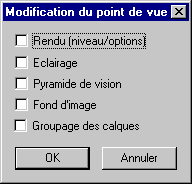
On peut ainsi modifier une image filaire en une image en rendu solide, changer le fond d’image, etc.
On notera qu’il n’est pas possible de changer la position de la caméra.
|
- Purger le Catalogue d’une Bibliothèque# |
||
|
11 - Purger le Catalogue d’une Bibliothèque |
||
Pour purger le catalogue graphique de la bibliothèque courante :
Cette opération permet d’effacer du fichier disque toutes les images se trouvant dans la bibliothèque, ce qui réduit considérablement sa taille.
Il est recommandé d’effectuer cette opération avant de transmettre ou d’archiver des fichiers bibliothèques, pour économiser l’espace de stockage.
Lors de l’ouverture de cette bibliothèque, les images des objets seront recalculées.
|
- Reconstruire le Catalogue d’une Bibliothèque# |
||
|
12 - Reconstruire le Catalogue d’une Bibliothèque |
||
Pour reconstruire le catalogue de la bibliothèque courante :
Les images des Objets qui en sont dépourvus dans le catalogue sont recalculées dans le point de vue associé à chaque objet .
Remarque : La reconstruction du catalogue calcule une image bit_map pour chaque objet.
Ce processus augmente donc considérablement la taille d’une bibliothèque.
Il est conseillé d’utiliser cette fonction uniquement pour permettre à des utilitaires de gestion de bibliothèque de disposer des images des objets.
Normalement, 3D Turbo NT calcule et optimise automatiquement les images des objets en fonction du temps mis pour les calculer.
Si ce temps est supérieur à une demi seconde, une image est stockée avec l’objet, sinon aucune image n’est stockée avec l’objet et elle est recalculée en temps réel grâce au point de vue associé à l’objet.
Ce processus garantit toujours une taille minimum des bibliothèques.
|
- Extraire un Objet d’une Bibliothèque# |
||
|
13 - Extraire un Objet d’une Bibliothèque |
||
Pour extraire un objet de la bibliothèque courante :
 pour forcer l’objet à venir dans l’unité courante du modèle.
L’objet en bibliothèque peut en effet avoir été construit dans une unité différente de celle du modèle actuel.
 d’extraction sur sélection pour forcer l’objet à s’extraire de manière multiple et se positionner automatiquement sur chaque point de la sélection courante.
L’extraction s’opère de plusieurs manières :
ou
ou
ou
Le premier point de l’objet est positionné sur le dernier point cliqué dans la scène.
Si l’objet est extrait par Drag and Drop, les curseurs habituels sont utilisés pour indiquer les zones possibles de dépôt de l'objet :
 Zone de dépôt interdit.
 Zone de dépôt autorisé.
Une translation d’objet est enchaînée automatiquement pour permettre un positionnement interactif et le mécanisme des liaisons