Chapitre 24
Les Objets
Retour au sommaire principal
1 – Manipulation des objets
Les modèles et dessins de 3D Turbo NT sont conçus avec des entités graphiques décrites au Chapitre "Les Entités Graphiques".
Il est souvent nécessaire de pouvoir personnaliser un ensemble d'entités graphiques pour structurer le modèle, pour pouvoir les manipuler globalement, etc.
Le système de gestion des objets offre une méthode d'organisation des modèles qui permet de leur donner une architecture interne plus solide et plus structurée.
Cependant, l'usage des objets n'est pas obligatoire.
1 - Définition d'un Objet
Un objet est un groupe d'entités et de propriétés qui est mémorisé sous un nom unique qui l'identifie.
Les objets appartiennent et sont attachés aux calques qui contiennent les entités qui les composent. Il n'est pas possible de créer des objets constitués d'entités appartenant à des calques différents.
Les objets sont créés de diverses manières :
Il n'existe aucune limitation sur le nombre d'objets qui peuvent être créés.
Cependant les objets consomment de la mémoire.
Il est donc souhaitable de les gérer avec économie, de ne pas les laisser proliférer et d'éliminer les objets inutiles.
L'usage des objets est obligatoire dans les cas suivants :
On peut considérer qu'un objet est un ensemble de points 3D répertoriés sous un nom.
La connaissance de ce groupe de points permet de lui rattacher automatiquement l'ensemble des entités et des propriétés qui s'y réfèrent, à savoir :
2 - Propriétés des objets
Nom d'un Objet :
Chaque objet est identifié par un nom unique dans l'ensemble des calques du document.
Les noms synonymes sont rendus uniques par l'addition automatique d'une extension #nn.
(ex: Fauteuil, Fauteuil#1, Fauteuil#2, Fauteuil#3, etc).
Hiérarchie :
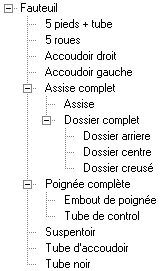
Un objet hiérarchique est un objet qui contient d'autres objets.
L'objet de hiérarchie supérieure est appelé "Objet Père", les objets de hiérarchie inférieure sont appelés "Objets Fils".
|
|
|
|
Copyright Narbur |
Dans cet exemple, l'objet Fauteuil est un objet hiérarchique de niveau 3. Il est le père de deux fils, qui sont eux-mêmes les pères de deux autres fils, etc.
La profondeur de la hiérarchie est illimitée.
Type :
Chaque objet est doté d'un type. Le type indique comment il faut interpréter ou dessiner la géométrie de l'objet :

Le type d'un objet peut être modifié à tout moment.
D'autres types pourront être ajoutés dans les versions ultérieures.
Liaisons :
Chaque objet peut être doté de propriétés de type mécanique appelées "Liaisons".
Une liaison décrit la manière dont un objet peut être lié à d'autres objets eux-mêmes porteurs de liaisons.
Il existe 10 types de liaisons mécaniques en fonction du nombre de degrés de liberté accordés à la liaison :

Cette version de 3D Turbo NT n'implémente que la liaison statique de type "Fixe"  .
.
Ce type permet l'assemblage fixe d'objets comme les mobiliers modulaires.
Les Objets Automatiques
3D Turbo NT crée automatiquement des objets lors de la création de certaines entités.
Les noms de ces objets sont listés ci-dessous :
|
REC |
Rectangle |
|
CUB |
Cube |
|
SPH |
Sphère |
|
HEM |
Hémisphère |
|
CYL |
Cylindre |
|
PYR |
Pyramide |
|
CON |
Cône |
|
PGN |
Polygone |
|
CIR |
Cercle |
|
ARC |
Arc |
|
SPN |
Spline |
|
SPC |
Spline fermée |
|
BEZ |
Bézier |
Les objets automatiques ne sont créés que si l'option Toujours ou Avec question est cochée dans les préférences du logiciel.

Si l'option Avec question est choisie, le dialogue suivant est présenté avant toute création d'objet :

|
Ouvrir / Fermer le Gestionnaire d'Objets# |
||
|
|
3 - Ouvrir / Fermer le Gestionnaire d'Objets |
|
Pour ouvrir le dialogue de gestion d'objets :
avec le bouton gauche.ou
 avec le bouton droit.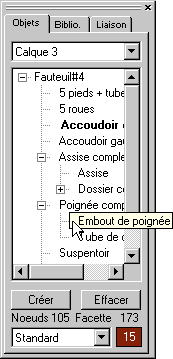
Le dialogue de gestion des objets peut rester ouvert et flotter sur l'environnement.
Le dialogue contient trois onglets :
La liste déroulante  indique le calque courant dont les objets sont affichés dans le dialogue.
Pour changer le calque utiliser ce menu ou l'accélérateur associé à la fonction Calque suivant (Tabulation par défaut) ou Calque précédent (Maj+Tabulation par défaut).
La liste des objets du calque courant présente la hiérarchie des objets :
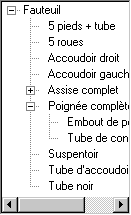
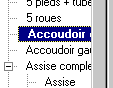
Dans cette liste, les objets sélectionnés dans le modèle sont présentés en caractère gras.
|
|
|
L'objet dont le nom est surligné en bleu est éligible pour les opérations sur l'objet (effacement, changement de nom, etc).
Les boutons Créer et Effacer permettent l'accès aux deux opérations les plus couramment effectuées.
La zone d'information 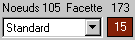 indique le nombre de nœuds et de facettes de l'objet ou du premier des objets sélectionnés, son type, sa couleur et l'indice de sa couleur dans la palette. (
 si l'objet est multicolore ).
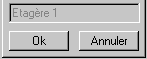
Dans certaines opérations (création, changement de nom, effacement,…) le dialogue peut être temporairement étendu par le bas pour présenter un champ de saisie éditable et deux boutons de confirmation :

Pour fermer le dialogue de gestion d'objets :
 .
.ou
avec le bouton droit.Lors de sa prochaine ouverture, le dialogue sera repositionné à l'endroit qu'il occupait à sa fermeture.
Sa position est mémorisée dans l'environnement courant.
|
Dérouler le Menu Contextuel des Objets# |
||
|
4 - Dérouler le Menu Contextuel des Objets |
||
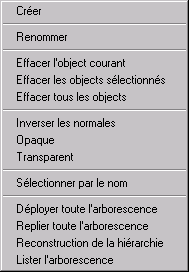
Pour dérouler le menu contextuel de gestion des objets du calque courant :
|
Créer un Objet à l'aide du Gestionnaire# |
||
|
5 - Créer un Objet à l'aide du Gestionnaire |
||
Pour créer un objet :
Le dialogue est étendu pour présenter le nom standard OBJ#nn :

Le nom d'un objet doit être unique (ou personnalisé avec #nn).
Si un nom identique existe déjà dans le modèle, le nom entré sera refusé par un bip sonore.
L'objet créé est inséré automatiquement à sa place dans la hiérarchie.
Remarque : Si la sélection des points correspond à un objet déjà existant, l'opération est équivalente à renommer cet objet.
|
Créer un Objet instantané# |
||
|
|
6 - Créer un Objet instantané |
|
Pour créer un objet sans utiliser le gestionnaire d'objets :
.Un objet de type OBJ#nn est créé dans le calque courant et positionné automatiquement à sa place dans la hiérarchie.
|
Effacer un Objet# |
||
|
7 - Effacer un Objet |
||
Pour effacer un objet :
ou
Son nom est alors automatiquement sélectionné dans la liste du gestionnaire. Il est surligné en Bleu.
ou
L'objet disparaît de la liste des objets du calque.
Sa géométrie n'est pas effacée. Ses fils (s'il en a) sont repositionnés dans la hiérarchie.
|
Effacer une Série d'Objets# |
||
|
8 - Effacer une Série d'Objets |
||
Pour effacer une série d’objets :
ou
Leurs noms sont alors automatiquement sélectionnés dans la liste du gestionnaire.
Les objets disparaissent de la liste des objets du calque. Leur géométrie n'est pas effacée.
|
- Effacer tous les Objets du Calque Courant# |
||
|
9 - Effacer tous les Objets du Calque Courant |
||
Pour effacer tous les objets du calque courant :
Les objets disparaissent de la liste des objets du calque.
Leur géométrie n'est pas effacée.
|
- Détruire un Objet# |
||
|
10 - Détruire un Objet |
||
Pour détruire un objet :
ou
Son nom est alors automatiquement sélectionné dans la liste du gestionnaire.
ou
L'objet disparaît de la liste des objets du calque.
Sa géométrie est effacée.
|
- Renommer un Objet# |
||
|
11 - Renommer un Objet |
||
Pour renommer un objet :
ou
Son nom est alors automatiquement sélectionné dans la liste du gestionnaire.
La fenêtre du gestionnaire d'objets est étendue pour faire apparaître la zone de modification :
|
- Sélectionner un Objet# |
||
|
12 - Sélectionner un Objet |
||
Pour sélectionner un objet :
ou
 .
.ou
 .
.Le curseur se change en .
L'objet est également affiché dans la barre d'états :

|
- Sélectionner un Objets par son Nom# |
||
|
13 - Sélectionner un Objet par son Nom |
||
Pour sélectionner un objet par son nom :
|
- Sélectionner un Objet par sa Racine# |
||
|
14 - Sélectionner un Objet par sa Racine |
||
Pour sélectionner des objets par leur racine :
Tous les objets dont le nom commence par les lettres entrées sont sélectionnés.
Cette fonction permet de purger très rapidement les objets automatiques devenus inutiles.
|
- Inverser les Normales des Objets# |
||
|
15 - Inverser les Normales des Objets |
||
Pour inverser les normales d'un ou de plusieurs objets :
ou
 (voir le chapitre "Les Facettes").
|
- Rendre un Objet Opaque# |
||
|
16 - Rendre un Objet Opaque |
||
Pour rendre opaques un ou plusieurs objets :
|
- Rendre un Objet Transparent# |
||
|
17 - Rendre un Objet Transparent |
||
Pour rendre transparents un ou plusieurs objets :
|
- Modifier le Type d’un Objet# |
||
|
18 - Modifier le Type d’un Objet |
||
Pour modifier le type d'un ou plusieurs objets :

Les objets sont éventuellement redessinés selon les caractéristiques de leur nouveau type.
Il ne faut utiliser cette fonction qu'en sachant parfaitement ce que l'on fait.
Certaines modifications sont parfaitement dénuées de sens. Il ne sert à rien de changer un objet de type Caméra en une Spline.
Par contre il peut être utile de changer un polygone standard en une Spline ou une Bézier, ou un Spline en une Spline fermée, etc.
|
- Modifier la Couleur d'un Objet# |
||
|
19 - Modifier la Couleur d'un Objet |
||
Pour modifier la couleur des facettes d'un ou plusieurs objets :
 . La palette est affichée. Choisir une teinte dans cette palette.
Les objets sont redessinés (si la vue est affichée en rendu solide) avec leur nouvelle couleur.
|
- Déployer l'Arborescence d'un Objet# |
||
|
20 - Déployer l'Arborescence d'un Objet |
||
Un objet arborescent est un objet hiérarchique (père) qui contient des fils.
Un tel objet est présenté dans la liste des objets du gestionnaire avec le signe  .
.
Pour déployer l'arborescence d'un objet :
 associée à l'objet.
ou
Un objet déployé est représenté comme suit :

|
- Déployer l'Arborescence de tous les Objets# |
||
|
21 - Déployer l'Arborescence de tous les Objets |
||
Pour déployer l'arborescence de tous les objets du calque courant :
Tous les objets pères sont déployés dans la fenêtre du gestionnaire d'objets.
|
- Replier l'Arborescence d'un Objet# |
||
|
22 - Replier l'Arborescence d'un Objet |
||
Un objet arborescent déployé est présenté dans la liste des objets du gestionnaire avec le signe  .
.
Pour replier l'arborescence d'un objet :
 associée à l'objet.
ou
Un objet hiérarchique replié est représenté comme suit :
|
- Replier l'Arborescence de tous les Objets# |
||
|
23 - Replier l'Arborescence de tous les Objets |
||
Pour replier l'arborescence de tous les objets du calque courant :
Tous les objets pères sont repliés au premier niveau dans la fenêtre du gestionnaire d'objets.
|
- Exporter la Liste des Objets# |
||
|
24 - Exporter la Liste des Objets |
||
Pour exporter la liste des objets du calque courant :
La liste est exportée dans le presse-papiers en format texte tabulé et peut être instantanément collée dans une autre application (Tableur, traitement de texte, etc.).
2 – Les liaisons référentielLEs
|
Définition d'une Liaison# |
||
|
1 - Définition d'une Liaison |
||
Une Liaison est une propriété de type mécanique associée à un objet.
Une liaison décrit la manière dont un objet peut être lié à d'autres objets eux-mêmes porteurs de liaisons.
Il existe 10 types de liaisons mécaniques en fonction du nombre de degrés de liberté accordés à la liaison :
|
Définition d'un Référentiel# |
||
|
2 - Définition d'un Référentiel |
||
Tout Objet, qu’il soit un objet de bibliothèque ou un objet du modèle, peut être pourvu de un ou plusieurs référentiels indépendants du référentiel du monde.
Un référentiel est un système de coordonnées 3D porté par un objet.
Un référentiel est formé par 3 points distincts appartenant à l’objet :
Les axes Ox et Oy ne sont pas nécessairement perpendiculaires. Le véritable axe Oy est redressé automatiquement par 3D Turbo NT.

Chaque référentiel est identifié par un nom de 20 caractères maximum.
Un référentiel est la base géométrique d’une liaison entre 2 objets. En effet, si l’on considère un référentiel comme un système dynamique, on peut lui affecter 6 degrés de libertés comme suit :
Lorsque 2 objets sont joints par 2 points O appartenant à 2 référentiels compatibles, ces objets sont mécaniquement liés et peuvent s’articuler l’un par rapport à l’autre selon les degrés de liberté de la liaison.
Selon que certains degrés de liberté sont autorisés ou non pour cette liaison, les 2 objets s’articulent de différentes manières :
|
Type |
Liaison |
TOx |
ROx |
TOy |
ROy |
TOz |
ROz |
|
|
Libre |
X |
X |
X |
X |
X |
X |
|
|
Fixe |
||||||
|
|
Coulisse |
X |
|||||
|
|
Axe Coulissant |
X |
X |
||||
|
|
Charnière |
X |
|||||
|
|
Rotule |
X |
X |
X |
|||
|
|
Planaire |
X |
X |
X |
|||
|
|
Rouleau Planaire |
X |
X |
X |
X |
||
|
|
Boule Planaire |
X |
X |
X |
X |
X |
|
|
|
Universel |
X |
X |
Cette version de 3D Turbo NT n'implémente que la liaison statique de type "Fixe" . Ce type permet l'assemblage fixe d'objets comme les mobiliers modulaires.
|
L'Onglet Liaison# |
||
|
3 - L'Onglet Liaison |
||
L'onglet Liaison permet d’afficher les outils de sélection et de réglage des systèmes de liaison de l’objet choisi dans l’onglet Objets (l’objet courant) ou dans l’onglet Biblio.

|
Visualiser l'Objet Courant# |
||
|
4 - Visualiser l'Objet Courant |
||
L’onglet Liaison permet de visualiser l’objet courant de la bibliothèque ou du modèle (sélectionnés dans leurs onglets respectifs) dans la fenêtre de travail.
Dès que l’onglet Liaison est activé, le modèle disparaît.
Seul l’objet sélectionné est représenté. Tous les outils de visualisation s’appliquent exclusivement à lui (Perspective, vue orthographique, zoom, pan, grilles, type de rendu,..).
|
Sélectionner / Désélectionner des Points# |
||
|
5 - Sélectionner / Désélectionner des Points |
||
Pour sélectionner des points de l’objet :
Le curseur se magnétise automatiquement selon le réglage de sa zone d’approche.
Pour sélectionner de manière cumulative :
L’ordre des sélections est important pour la définition des référentiels.
Pour désélectionner :
|
Créer une Liaison sur un Objet# |
||
|
6 - Créer une Liaison sur un Objet |
||
Pour créer une liaison référentielle sur un objet :
Le premier point (P1) sélectionné sera l’origine O du référentiel.
Le second point (P2) sélectionné formera avec P1 l’axe Ox du repère.
Le troisième point (P3) sélectionné formera le plan avec P1 et P2.
Il est inutile de sélectionner plus de 3 points car seul les 3 premiers seront pris en compte.

La création est refusée si :
Si l'objet est ultérieurement stocké dans une bibliothèque, ses liaisons seront stockées avec lui, de même que tous ses autres attributs.
|
Effacer une Liaison sur un Objet# |
||
|
7 - Effacer une Liaison sur un Objet |
||
Pour effacer une liaison référentielle :
La liaison disparaît de la liste et de la visualisation sur l’objet.
L’objet est immédiatement mis à jour.
Remarque : On ne peut pas Annuler cette fonction. En cas d’erreur, recréer immédiatement le référentiel à partir des caractéristiques affichées qui sont forcément les siennes !
|
Visualiser une Liaison# |
||
|
8 - Visualiser une Liaison |
||
Pour visualiser une liaison référentielle :
Le référentiel correspondant est affiché sur l’objet.
Ses points d'appui sont sélectionnés

|
Utiliser les Liaisons# |
||
|
9 - Utiliser les Liaisons |
||
Un référentiel s’utilise pour 2 fonctions :
Dans les 2 cas, il s'agit d'approcher par translation un objet près d'un autre.
Remarque : La boîte  doit obligatoirement être cochée dans la fenêtre de réglage des magnétisations pour que le mécanisme des liaisons soit activé.
L'objet apparaît lié à la souris par une forme pointillée (fantôme).
L’objet est accroché sur ce qu’il rencontre selon la règle générale des magnétisations.
Si la boîte Liaison est cochée dans la fenêtre des magnétisations, et que la souris rencontre un objet portant lui-même un référentiel de même type, les 2 référentiels sont mis en concordance.
Si l’objet rencontré porte plusieurs référentiels compatibles, l'objet transporté se cale sur le premier référentiel compatible.
Ne soyez donc pas surpris du fait que l’objet déplacé quitte la proximité du curseur, cela est normal.
Lorsque l'objet est magnétisé sur une liaison, appuyer sur l’accélérateur de défilement des entités en avant ou en arrière (généralement la touche Espace) pour voir l’objet explorer successivement sur les autres liaisons compatibles.
|
|
|
|
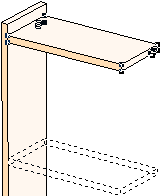
On notera que les objets dont on parle ici sont des entités anonymes.
Dans la réalité, ils représentent des objets bien réels (meubles, accessoires, etc.).
Le défilement des liaisons possibles peut positionner 2 objets dans des postures mécaniquement impossibles ou irréalistes pour les objets concernés.
Nous avons préféré ne pas compliquer les systèmes de calage (pour les rendre "réalistes") afin de simplifier la phase de construction des objets et des référentiels.
L’utilisateur averti voit immédiatement qu’une position relative d’objets est "impossible" dans la réalité et avance à la prochaine position réaliste.