Chapitre 22
Les Opérations sur Sélection
Retour au sommaire principal
Ce chapitre présente les fonctions affectant la sélection courante. Les méthodes de sélection sont détaillées au chapitre "Sélectionner des Entités".
Le sigle  indique que la notation polonaise s'applique à la fonction.
|
Translation dirigée d'une Sélection# |
|||
|
|
1 - Translation dirigée d'une Sélection |
|
|
Sélectionner les nœuds à déplacer.
 .
.|
|
|
|
|
|
Pendant le cours de la translation, il est possible d'introduire dans le dialogue numérique des valeurs de translation absolues ou relatives. Voir au chapitre "Se repérer dans l'Espace", paragraphe "Position numérique du pointeur", les diverses manières d'introduire la valeur de la dernière mesure dans l'aide numérique.
|
Translation interactive d'une Sélection# |
||
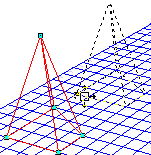
Un objet fantôme suit le pointeur.
Utiliser le scanner avant ou arrière pour modifier le point par lequel l'objet est accroché au pointeur, ou pour tenir l'objet par une de ses liaisons (si l'option Liaison est active dans les magnétisations).
Si l'objet translaté porte des liaisons et si le pointeur passe sur des points d'objets portant eux-mêmes des liaisons, l'objet translaté est positionné automatiquement sur la liaison la plus proche.
Utiliser alors le scanner avant ou arrière pour explorer les appairages possibles des liaisons.
Toutes les magnétisations fonctionnent.
Pendant le cours de la translation, il est possible d'introduire dans le dialogue numérique des valeurs de translation absolues ou relatives. Voir au chapitre "Se repérer dans l'Espace", paragraphe "Position numérique du pointeur", les diverses manières d'introduire la valeur de la dernière mesure dans l'aide numérique.
Si la translation est réalisée sur une vue orthographique, la troisième cote correspondant à la vue n'est pas modifiée.
Les magnétisations rencontrées lors d'une translation dans une vue orthographique ne modifient pas non plus la troisième cote.
Remarque : Cette fonction peut être désactivée dans le dialogue "Les Préférences".
|
Translation numérique# |
||
|
Ctrl+ |
|
3 - Translation numérique |
 .
.
Remarque : Le dialogue est pré-alimenté avec les composantes de la dernière mesure.
|
Rotation autour d'un axe orthogonal# |
||
|
|
4 - Rotation autour d'un axe orthogonal |
|
 .
.
|
Remarque : On trouve dans la fenêtre de l'aide numérique la valeur de l'angle de rotation courant.On peut donc effectuer une rotation très précise en introduisant une valeur dans cette fenêtre. |
|
|
Rotation autour d'un axe quelconque# |
||
|
|
5 - Rotation autour d'un axe quelconque |
|
 .
.|
Rotation numérique# |
||
|
Ctrl+ |
|
6 - Rotation numérique |
.Dans le dialogue suivant :

Remarque : Le centre et le premier nœud de l'axe quelconque sont pré-alimentés avec les composantes du dernier nœud cliqué, le second nœud de l'axe quelconque dialogue est pré-alimenté avec les composantes de l'avant dernier nœud cliqué.
|
Homothétie autour du barycentre# |
||
|
|
7 - Homothétie autour du barycentre |
|
 .
.
|
Remarque : Les facteurs d'homothétie en X,Y,Z. peuvent être saisis directement dans la fenêtre numérique pour obtenir des agrandissements calibrés. |
|
En choisissant astucieusement la sélection de nœuds, on peut obtenir de nombreuses variantes de transformations :

|
Homothétie autour d'un noeud# |
||
|
|
8 - Homothétie autour d'un nœud |
|
 .
.|
Homothétie numérique# |
||
|
Ctrl+ |
|
9 - Homothétie numérique |
.Dans le dialogue suivant :
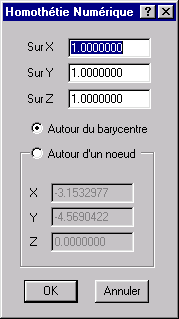
Remarque : Le nœud est pré-alimenté avec les composantes du dernier nœud cliqué.
|
Symétrie sur point 3D# |
|||
|
|
10 - Symétrie sur point 3D |
|
|
 .
.Cette fonction crée des nœuds symétriques aux nœuds de la sélection courante par rapport au point choisi.
|
|
|
|
Retournement sur point 3D# |
|||
|
Ctrl+ |
|
11- Retournement sur point 3D |
|
.|
|
|
|
Symétrie sur point 2D# |
|||
|
|
12 - Symétrie sur point 2D |
|
|
 .
.|
|
|
|
Retournement sur point 2D# |
|||
|
Ctrl+ |
|
13 - Retournement sur point 2D |
|
.Cette fonction déplace par symétrie 2D l'ensemble des nœuds sélectionnés.
|
|
|
|
Symétrie sur axe 3D# |
|||
|
|
14 - Symétrie sur axe 3D |
|
|
 .
.ou
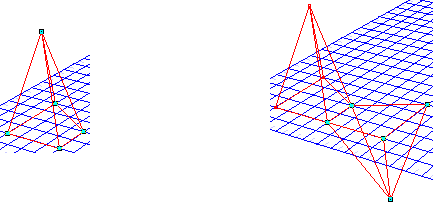
Cette fonction crée des nœuds symétriques aux nœuds de la sélection courante par rapport à un axe 3D.
|
- Retournement sur axe 3D# |
|||
|
Ctrl+ |
|
15 - Retournement sur axe 3D |
|
.ou
Cette fonction déplace par symétrie axe 3D l'ensemble des nœuds sélectionnés.
|
|
|
|
Symétrie sur Plan 2D# |
|||
|
|
16 - Symétrie sur Plan 2D |
|
|
 .
.ou
|
|
|
|
- Retournement sur Plan 2D# |
||
|
Ctrl+ |
|
17 - Retournement sur Plan 2D |
.ou
|
|
|
|
Duplication et Translation# |
||
|
|
18 - Duplication et Translation |
|
 .
.Un objet 'fantôme' est accroché au pointeur.
|
|
|
|
- Duplication immédiate# |
||
|
19 - Duplication immédiate |
||
Un objet fantôme suit le pointeur.
Toutes les magnétisations fonctionnent.
|
- Duplication rythmée# |
||
|
Ctrl+ |
|
20 - Duplication rythmée |

Le dialogue suivant est proposé :

Cette valeur, qui peut être la dernière mesure effectuée sur le modèle, est automatiquement ventilée sur chaque axe.
Rythme 1 è Translation 3D appliquée successivement à chaque ensemble de nœuds dupliqués.
Rythme 2 è Si le Rythme 2 est activé, les valeurs du Rythme 1 et du Rythme 2 seront appliquées alternativement.
|
|
|
|
|
||
|
Aligner sur X - Y - Z# |
||
|
|
21 - Aligner sur X - Y - Z |
|
 .
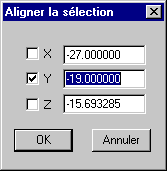
.Le dialogue suivant est proposé :
|
|
|
Toutes sortes d'alignements peuvent être obtenus en jouant sur les paramètres de cette fonction.
|
Aligner sur grille# |
||
|
|
22 - Aligner sur grille |
|
 .
.Chaque nœud de la sélection est aligné sur le point de grille le plus proche.
|
|
|
|
Premier Point sur Grille# |
||
|
Ctrl+ |
|
23 - Premier Point sur Grille |
avec la touche Ctrl ou le bouton droit.Le premier nœud de la sélection est aligné sur le point de grille le plus proche. Les autres Nœuds sont déplacés par translation.
|
|
|
|
Aligner sur direction# |
||
|
|
24 - Aligner sur direction |
|
 .
.Chaque nœud est déplacé par projection sur la direction, ce qui les aligne le long de la direction.
Il n'est pas nécessaire qu'un vecteur existe le long de la direction pour réaliser cette fonction.
|
|
|
|
Projeter sur direction# |
||
|
|
25 - Projeter sur direction |
|
 .
.Chaque nœud est projeté perpendiculairement sur la direction et relié à son nœud d'origine par un vecteur.
Il n'est pas nécessaire qu'un vecteur existe le long de la direction pour réaliser cette fonction.
|
|
|
|
Ordonner et Orienter la sélection# |
||
|
|
26 - Ordonner et Orienter la sélection |
|
Il est nécessaire d'ordonner et d'orienter la sélection réalisée en vrac ou sans précaution, pour lui donner un sens topologique.
On ne peut ordonner et orienter qu'une sélection uniforme, c'est à dire que l'on peut parcourir linéairement sans bifurquer et qui ne contient pas de points libres.
Si la sélection ne répond pas à ces critères, un bip est émis lors de la tentative d'ordonnancement.
 .
.Observer le clignotement des nœuds qui avance le long de la sélection.
Pour inverser l'orientation de la sélection :
Pour terminer :
Une sélection orientée présente un côté droit et un côté gauche par rapport au sens de son orientation.
Son orientation est horaire ou anti-horaire.
La sélection peut servir maintenant à créer des doublages ou des facettes.
|
Réglage du Froissage# |
||
|
|
27 - Réglage du Froissage |
|
 .
.Le dialogue suivant est proposé :

Préciser, en cochant les cases X, Y , Z, les directions de froissage.
|
Froisser# |
||
|
|
28 - Froisser |
|
.|
|
|
Cette fonction déplace de manière aléatoire chacun des nœuds d'une sélection selon des critères préréglés.
|
Copier la Sélection# |
||
|
|
29 - Copier la Sélection |
|
 .
.ou
ou
Toutes les entités rattachées de niveau supérieur (segments, facettes, objets, côtes, courbes) sont également copiées dans le presse-papiers
|
Couper la Sélection# |
||
|
|
30 - Couper la Sélection |
|
 .
.ou
ou
Toutes les entités rattachées de niveau supérieur (segments, facettes, objets, cotes, courbes) sont également mises à jour, voire coupées et transférées dans le presse-papiers (segments, facettes, côtes, objets, etc).
|
Effacer la Sélection# |
||
|
|
31 - Effacer la Sélection |
|
 .
.ou
ou
Toutes les entités rattachées de niveau supérieur (segments, facettes, objets, côtes, courbes) sont automatiquement mises à jour, voire effacées.
|
Coller# |
||
|
|
32 - Coller |
|
Coller
permet de recopier dans les calques le contenu du presse-papiers. .
.ou
ou
Si la sélection précédemment transférée dans le presse-papiers était mono-calque, les entités sont recollées dans le calque d'origine.
|
|
Si la sélection précédemment transférée dans le presse-papiers était multi-calques, le dialogue ci-contre est proposé : Ce dialogue permet de rediriger le contenu du presse-papiers de diverses manières. Dans la liste ci-contre, on trouve pour chaque calque présent dans le presse-papier (Origine) le calque vers lequel il sera recopié (Destination).
Il est possible d'affecter une destination au(x) calque(s) sélectionné(s) dans la liste du dialogue ou à l'ensemble des calques présents dans la liste. |
|
|
Eux-mêmes : les calques seront recopiés sur eux-mêmesCourant : les calques seront recopiés dans le calque courant Nouveau : les calques seront recopiés dans le premier calque libre Nouveaux : les calques seront recopiés chacun dans un calque libre différent n Calque n : les calques seront recopiés dans le calque n |
ou
|
Coller multiple sur la sélection# |
||
|
|
3 - Coller multiple sur la sélection |
|
Le collage multiple permet de coller le contenu du presse-papiers sur chaque nœud de la sélection courante.
Le contenu du presse-papiers peut être multi-calques.
La sélection courante peut être multi-calques.
Le point chaud utilisé pour le collage est le premier point de la sélection transférée dans le presse-papiers.