Chapitre 21
Les Générateurs de Volumes 3D
Retour au sommaire principal
|
|
||
|
Réglage de l'Elévation# |
||
|
Ctrl+ |
|
1 - Réglage de l'Elévation |
 .
.Le dialogue suivant est proposé :

 si vous souhaitez que chaque nœud de la sélection soit relié avec ses "clones".
En introduisant la variable Mesure (ou toute autre valeur) dans la case Distance, les pas en X,Y et Z sont automatiquement renseignés.
|
|
||
|
Extrusion / Elévation# |
||
|
|
2 - Extrusion / Elévation |
|
.|
|
|
|
On notera que :
|
|
|
|
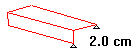
L'Extrusion / Elévation ne s'effectue pas nécessairement à la verticale.
En introduisant des valeurs non nulles dans le pas en X, Y et Z, on obtient des extrusions obliques.
Il est ainsi possible de prendre une référence oblique en mesurant la longueur d'un vecteur 3D puis en introduisant la variable Mesure dans le champ Distance.

|
Duplication par Élévation# |
||
|
|
3 - Duplication par Elévation |
|
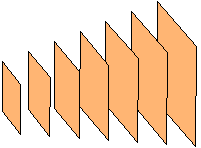
La fonction d'Extrusion / Elévation peut être utilisée pour réaliser des duplications.
Pour cela :
 et
et  dans le dialogue de réglage.
Procéder ensuite comme pour l'Extrusion.
Les profils intermédiaires ne seront pas reliés par des segments et des facettes.
|
|
|
|
Extrusion / Élévation congé# |
||
|
|
4 - Extrusion / Elévation congé |
|

|
Génération par révolution# |
||
|
|
5 - Génération par révolution |
|
 .
.Le dialogue suivant est présenté :

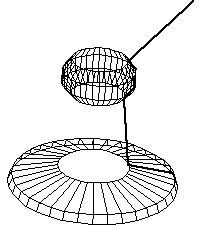
3D Turbo NT permet la génération automatique de volumes par révolution d'un profil autour d'un axe du modèle :
Axe orthogonal : pour générer autour d'un axe orthogonal au plan de référence :
Cet axe passe par le point Centre, automatiquement renseigné avec les coordonnées du dernier clic.
Axe quelconque : pour générer autour d'un axe 3D quelconque :
Les points Pt. 1 et Pt. 2 sont automatiquement renseignés avec les coordonnées des 2 derniers points cliqués dans le modèle.
Arc : règle le développé de la révolution.
Pas : règle le nombre de pas sur l'arc.
DX,DY,DZ : valeurs ajoutées aux coordonnées du profil à chaque pas.
Permet de générer des vrillages.
Liaisons : Si cette option est activée des vecteurs de liaison seront automatiquement créés entre les nœuds de chaque duplication.
Facettes : Si cette option est activée des facettes seront créées entre chaque duplication.
|
Duplication par révolution# |
||
|
|
6 - Duplication par révolution |
|
La fonction Révolution peut être utilisée pour réaliser des duplications.
Pour cela :
et dans le dialogue de réglage.Procéder ensuite comme pour la génération par révolution.
Les profils intermédiaires ne seront pas reliés par des segments et des facettes.
|
|
|
|
Réglage du Couvrage # |
||
|
Ctrl+ |
|
7 - Réglage du Couvrage |
Le réglage du couvrage s'effectue par :

Le dialogue suivant est présenté:

Le couvrage effectue une liaison automatique de tous les points d'une sélection à un nouveau point, dont on donne l'altitude (dénivelé).
|
Couvrage# |
||
|
|
8 - Couvrage |
|
Le couvrage effectue une liaison automatique de tous les points d'une sélection à un nouveau point, dont on donne l'altitude (dénivelé).
La fonction crée automatiquement les facettes si les points de la liste sont reliés par des segments.
L'altitude du point créé est affectée à la troisième coordonnée.
Pour obtenir un dénivelé en Z, choisir une vue de dessus, etc.
Les deux autres côtes sont obtenues par le calcul du centre géométrique de la sélection de points donnés.
Remarque : La sélection doit contenir au moins deux nœuds.
pour effectuer la fonction.|
|
|
|
|
|
|
|
|
|
Réglage du Tubage # |
||
|
Ctrl+ |
|
9 - Réglage du Tubage |

Le dialogue suivant est présenté:
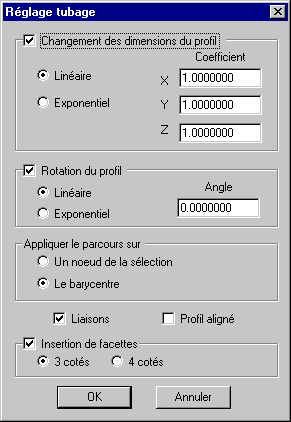
Pendant la propagation du profil, ce dernier peut être transformé par rotation et par homothétie.
Les transformations s'opèrent progressivement à chaque nœud du parcours.
La progression est linéaire ou exponentielle.
Les champ Coefficient reçoivent la valeur totale du rapport d'homothétie entre le premier et le dernier profil sur chaque axe.
Les valeurs intermédiaires sont calculées automatiquement en fonction du type de la progression (linéaire ou exponentielle).
Le champ Angle reçoit la valeur totale de l'angle de rotation entre le premier et le dernier profil.
Les valeurs intermédiaires sont calculées automatiquement en fonction du type de la progression (linéaire ou exponentielle).
Le profil est propagé le long du parcours soit par son barycentre, soit par un point choisi dans la sélection.
 doit toujours être cochée pour réaliser un volume tubé.
Le Profil sélectionné en vue du tubage peut être laissé à sa place initiale ou translaté sur le premier point du parcours avant la génération du volume.
 pour aligner le profil sur le premier point du parcours.
Le profil et le parcours peuvent donc être éloignés l'un de l'autre.
La position finale de l'objet dépendra donc de l'option choisie.
|
Tubage# |
||
|
|
10 - Tubage |
|
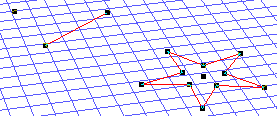
Le Tubage effectue une propagation automatique d'un profil sélectionné le long d'un parcours.
Le Profil :
Il peut être de n'importe quelle nature.
Il peut être composé de plusieurs objets distincts.
Il est recommandé que le profil soit plan. Les profils intermédiaires générés sur les points du parcours seront tous plans.
Il peut résider dans un calque différent de celui du parcours.
Le Parcours :
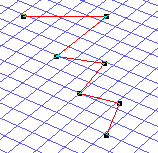
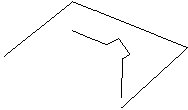
Il peut être n'importe quelle polyligne 3D, c'est à dire une suite de points reliés deux à deux par un seul vecteur.
Il doit être composé d'au moins 3 points (soit 2 segments).
Il doit être uniforme, c'est à dire ne pas présenter de bifurcations.
Toute coupure dans la polyligne ligne arrête le tubage.
Il peut résider dans un calque différent de celui du profil.
Le volume est généré dans le calque contenant le profil.
Si les dimensions du profil sont trop grandes par rapport à la courbure, des artefacts peuvent apparaître dans le volume généré, à certains nœuds du parcours.
Après la génération du volume par tubage, il se peut que le parcours se retrouve noyé dans l'objet généré.
Afin de pouvoir récupérer facilement le parcours et l'effacer ultérieurement, il est conseillé d'en faire un objet répertorié.
Pour effectuer un Tubage après réglage (décrit dans la fonction précédante) :
pour effectuer la fonction.Si l'option Appliquer le parcours sur un nœud de la sélection est cochée.
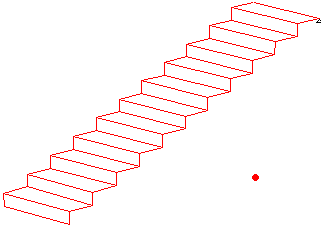
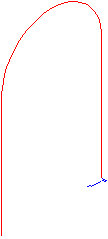
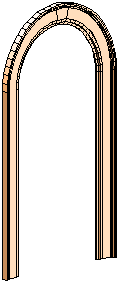
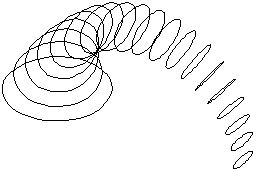
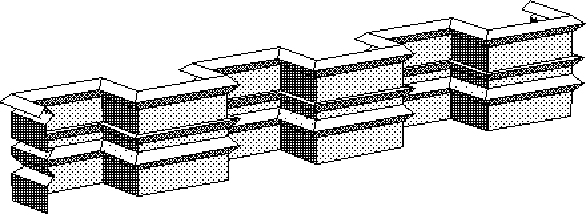
Un nombre considérable de formes volumiques peut être généré en combinant les options de tubage.
Les exemples ci-dessous montrent quelques possibilités.
|
|
|
|
|
|
|
|
|
|
|
|
|
|
|
|
|
|
|
|
|
|
|
|
|
|
|
|
|
|

|
|
|
|
|
|
|
|
11 - Duplication par Tubage |
|
La fonction de tubage peut être utilisée pour réaliser des duplications.
Pour cela :
et dans le dialogue de réglage.Procéder ensuite comme pour un tubage normal.
Les profils intermédiaires ne seront pas reliés par des segments et des facettes.
|
|
|
|