Chapitre 19
Les Facettes
Retour au sommaire principal
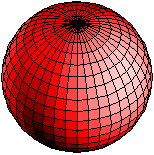
Les facettes sont les constituants élémentaires des surfaces maillées.
Les facettes jouent un rôle primordial dans la visualisation de type solide et dans les opérations sur la matière (opérations booléennes).
Caractéristiques des facettes
Une facette est définie par une liste ordonnée et orientée de points.
Les points en question ne sont pas nécessairement reliés par des segments. Ils peuvent être libres.
Le nombre de points constituant une facette peut être quelconque. Cependant, les facettes à 3 ou 4 points jouent un rôle particulier.
La liste de points doit être plane. Les modules de visualisation et d'opérations booléennes supposent que les facettes sont planes (ou quasi planes). Si tel n'est pas le cas, des résultats étranges ou des erreurs peuvent être obtenus.
Une facette orientée présente ainsi deux côtés : une face antérieure et une face postérieure (ou un recto et un verso). On représente le recto à l'aide de la normale. La normale est le vecteur perpendiculaire au plan de la facette.
Le sens de la normale dépend donc de l'ordre des points définissant la face. La règle dite "du tire-bouchon" permet de connaître la normale sans ambiguïté.
Dans un point de vue donné, si la liste de points tourne dans le sens horaire, la normale fuit le regard. Si la liste de points tourne dans le sens anti-horaire, la normale rejoint le regard.

Les facettes des objets destinés à être travaillés par les opérations booléennes doivent être orientées de manière homogène.
Les facettes des objets destinés à être rendus par un logiciel de rendu photoréaliste doivent être orientées de manière homogène.
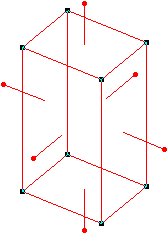
Les normales sont représentées à l'écran par des épingles plantées au barycentre des facettes.
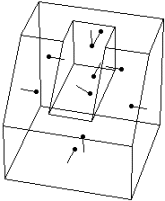
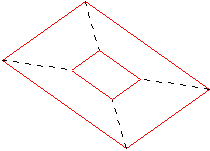
Les paires de points de la liste des points qui sont reliés par des segments de droites dans le modèle filaire constituent des arêtes réelles. Les autres constituent des arêtes virtuelles.
Les arêtes réelles peuvent être visualisées sur option pendant les visualisations en rendu solide. Elles donnent aux images un aspect technique très apprécié.
|
|
|
|
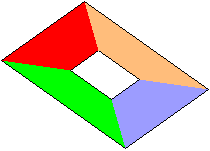
Une facette possède une couleur. La couleur d'une facette varie en fonction de l'éclairement dans les visualisations de type solide éclairé.
Une facette peut être opaque ou transparente :
|
|
|
2 - Les primitives de manipulation des facettes
|
Création automatique de Facettes# |
||
|
1 - Création automatique de Facettes |
||
De nombreuses opérations de 3D Turbo NT sont susceptibles de créer automatiquement des facettes.
Il n'est cependant pas toujours nécessaire de créer des facettes, en particulier lorsqu'on travaille à la réalisation de plans 2D.
L'opérateur peut donc choisir de ne jamais créer, toujours créer, ou créer sur demande des facettes lors des opérations automatiques.
|
ages des créations automatiques des facettes# |
||
|
|
Réglages des créations automatiques des facettes |
|
Pour régler le mode de création de facettes :

ou
Le dialogue de réglage des Préférences est présenté :
Dans le panneau

Dans le cas de création Avec question, le dialogue suivant est proposé :

|
Création manuelle de Facettes# |
||
|
|
2 - Création manuelle de Facettes |
|
Pour créer une facette :
 .
.La facette est immédiatement montrée, ainsi que sa normale.
|
|
|
|
|
3 - Sélectionner des Facettes |
|
Pour sélectionner des facettes :
 .
.Les sélections peuvent être intercalques.
Sélection par clic
Sélection par balayage
Les facettes sont montrées par balayage.
La dernière facette montrée est sélectionnée.
Sélection par râteau
Sélection par fenêtre ou région
Les facettes correspondantes sont sélectionnées.
Sélection par Couleur#
Sélection par couleur
 .
.Les facettes dont la couleur correspond à la couleur courante sont sélectionnées.
Sélectionner toutes les facettes
Remarque : Les facettes sélectionnées dans une sélection multiple ne sont pas toujours clairement visibles, car le mode de dessin des facettes sélectionnées provoque des effacements mutuels.
|
Montrer les arêtes# |
||
|
|
4 - Montrer les Arêtes |
|
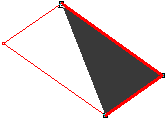
Pour mettre en évidence les arêtes réelles et les arêtes virtuelles dans une sélection de facettes :

Les arêtes réelles sont surlignées en rouge gras.
Les arêtes virtuelles ne sont pas surlignées.
|
Effacer des Facettes# |
||
|
5 - Effacer des Facettes |
||
.|
Effacer les Facettes ayant la couleur courante# |
||
|
|
6 - Effacer les Facettes ayant la couleur courante |
|
. .
.Les facettes de la sélection ayant la couleur courante sont effacées.
Les autres sont inchangées.
|
Effacer les Facettes n'ayant pas la couleur courante# |
||
|
|
7 - Effacer les Facettes n'ayant pas la couleur courante |
|
. .
.Les facettes de la sélection n'ayant pas la couleur courante sont effacées.
Les autres sont inchangées.
|
Montrer les normales des Facettes# |
||
|
|
8 - Montrer les normales des Facettes |
|
Pour montrer les normales des facettes :
 .
.Les normales sont affichées sur la sélection.

|
Inverser les normales des Facettes# |
||
|
|
9 - Inverser les normales des Facettes |
|
Pour inverser les normales des facettes :
 .
.Les normales sont inversées et affichées sur la sélection.
|
Piper la couleur d'une Facette# |
||
|
|
10 - Piper la couleur d'une Facette |
|
Pour transférer la couleur d'une facette dans la couleur courante :
 .
.Si la sélection est multiple, la couleur de la première facette de la sélection est transférée.
|
Colorier des Facettes# |
||
|
|
11 - Colorier des Facettes |
|
Pour colorier des facettes avec la couleur courante :
 .
.|
Editer les attributs des facettes sélectionnées# |
||
|
|
12 - Editer les attributs des facettes sélectionnées |
|
Pour éditer les attributs (couleur et opacité) d'une facette ou d'un groupe de facettes :
 .
.Avec le dialogue suivant, modifier la couleur et/ou l'opacité des facettes sélectionnées :

|
Subdiviser des Facettes# |
||
|
|
13 - Subdiviser des Facettes |
|
Il est parfois nécessaire de subdiviser des facettes complexes en facettes plus simples.
En particulier, la subdivision en facettes triangulaires (Triangulation) est nécessaire lors de rendu OpenGL ou avant de transférer le modèle à certains logiciels de rendu.
La triangulation est parfois utile pour dégauchir une facette gauche.
Pour subdiviser des facettes :
 .
.Le dialogue suivant est présenté :

Toutes les facettes possibles de la sélection sont subdivisées en facettes convexes dont le nombre d'arêtes est égal ou inférieur au nombre indiqué.
Aucune subdivision n'est effectuée sur les faces de la sélection dont le nombre d'arêtes est égal ou inférieur au nombre indiqué.
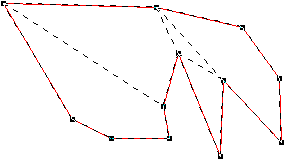
Remarque : L'algorithme de division ne sais pas gérer les nœuds superposés, il est donc parfois nécessaire d'optimiser le modèle (chapitre :Les calques, fonction : Optimiser le modèle) avant d'utiliser la fonction Subdiviser des facettes.
|
Fusion des faces coplanaires# |
||
|
|
14 – Fusionner les Facettes coplanaires |
|
Afin d’optimiser ( ou de réduire) le nombre de facettes d’un modèle, il est utile de pouvoir fusionner les facettes coplanaires.
La fusion de facettes adjacentes coplanaires ne peut se réaliser que sur des objets correctement modélisés et correctement orientés. Si la sélection de facettes à fusionner contient des facettes superposées, des facettes dégénérées de surface nulle, plus de 2 facettes partageant une même arête, la fusion ne pourra s’opérer et un message approprié vous en avertira.
Avant de réaliser la fusion, 3D Turbo tente une orientation automatique des normales des faces et analyse la surface à fusionner (comme pour les opérations booléennes).
Des facettes peuvent être adjacentes par une ou plusieurs arêtes contiguës ou non contiguës.
|
|
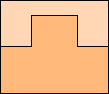
Les 2 facettes ci contre, adjacentes par plusieurs arêtes contiguës, peuvent être fusionnées. |
|
|
Les 2 facettes ci contre, adjacentes par des arêtes non contiguës, ne peuvent pas être fusionnées |
Réglage de la fusion :
Pour régler les options de fusion des facettes coplanaires:
 avec le bouton droit.
Le dialogue suivant est présenté :
|
|
Arêtes virtuelles uniquement : la fusion ne s’opérera que si les facettes sont coplanaires et adjacentes par des arêtes virtuelles.Toutes les arêtes : la fusion s’opérera si les facettes sont coplanaires et adjacentes par des arêtes virtuelles ou réelles. Coplanariré: le potentiomètre règle la tolérance de coplanarité entre faces adjacentes. Une coplanarité trop faible peut générer des fusions indésirables. Utiliser avec prudence sur les surfaces faiblement bombées. Arêtes communes -> virtuelles : cette option permet de fusionner à travers tous types d’arêtes communes et efface les arêtes réelles. |
Fusion des Facettes :
Pour fusionner des facettes:
.A la fin de l’opération, le nombre de facettes fusionnées est indiqué dans la barre d’états :

|
Mode Filaire+Facettes# |
||
|
|
15 - Mode Filaire+Facettes |
|
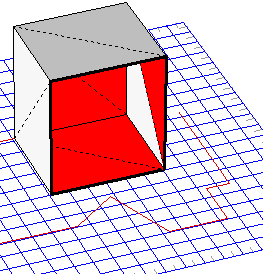
Le mode Filaire+Facettes permet de visualiser les caractéristiques des facettes.
Définition 1 : Une arête réelle est un bord de facette qui relie deux nœuds qui sont aussi reliés par un segment dans le modèle filaire.
Définition 2 : Une arête virtuelle est un bord de facette qui relie deux nœuds qui ne sont pas reliés par un segment dans le modèle filaire.
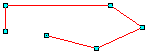
Définition 3 : Une arête ouverte est un bord de facette qui n'appartient à aucune autre facette.
Définition 4 : Un contour ouvert est une série d'arêtes ouvertes qui définit un profil d'ouverture.
|
|
|
Un dialogue de réglage permet d'affiner le fonctionnement de ce mode. Il est décrit ci-après.
|
Réglage du mode Filaire + Facettes# |
||
|
Ctrl+ |
|
16 - Réglage du mode Filaire+Facettes |
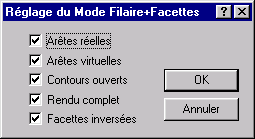
Pour ouvrir le dialogue de réglage du mode Filaire+Facettes :
 avec le bouton droit de la souris.
Le dialogue suivant permet d'activer ou non :
|
|
|
|
Oriente les normales des facettes de la vue# |
||
|
Ctrl+ |
|
17 - Orienter les normales des facettes de la vue |
Des modèles complexes peuvent contenir un très grands nombres de facettes mal orientées. La sélection et l'inversion de ces facettes peut s’avérer être une opération particulièrement pénible.
La fonction Oriente les normales des facettes de la vue permet d'orienter automatiquement tous les facettes de la vue. Les facettes rouges du mode Filaire+Facettes sont automatiquement inversées.
.3 - Les Couleurs et les Palettes
1 - Présentation
Les couleurs sont des attributs qu'il est possible d'affecter aux diverses entités : Facettes, traits, fond d'écran, etc.
|
|
Les couleurs sont rangées dans des palettes. Un document peut contenir plusieurs palettes, mais une seule palette est active à un moment donné. Une palette est formée par un ensemble de 256 couleurs, dont le choix et la disposition peuvent être modifiés par l'opérateur. Le Noir et le Blanc sont toujours présents et occupent les deux premières positions dans la palette. L'opérateur peut créer autant de palettes qu'il le souhaite et activer n'importe laquelle des palettes. Chaque palette porte un nom. 3D Turbo NT dispose d'une palette par défaut lorsque aucun document n'est ouvert. |
Les palettes créées par l'opérateur sont enregistrées dans le document et rechargées au moment de l'ouverture du document.
Organisation d'une palette
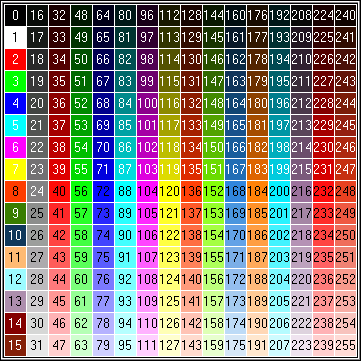
Les couleurs sont repérées par leur indice dans la palette. Les indices vont de 0 à 255 et sont affectés de haut en bas et de gauche à droite.
Une palette contient obligatoirement le noir et le blanc dans les 2 premières positions (indices 0 et1)
Les couleurs d'indice 1 à 15 occupent la colonne de gauche et sont appelées "Couleurs primaires".
Les autres teintes d'une palette peuvent être obtenues de diverses manières. Si on utilise les fonctions de dégradé automatique, seules les couleurs primaires sont dégradées en 16 teintes chacune. Les dégradés sont affectés par colonne à partir de la position 16 pour la couleur 1, 32 pour la couleur 2, 45 pour la couleur 3, etc.
La palette courante
La palette courante est la dernière palette activée par l'opérateur. C'est également la palette par défaut de 3D Turbo NT lorsque aucun document n'est ouvert.
Les couleurs sont repérées par leur position dans la palette courante. Ceci permet de modifier la coloration d'un modèle sans avoir à changer les valeurs de couleurs affectées aux entités, mais uniquement en changeant la palette courante.
La couleur courante
La couleur courante est la dernière couleur sélectionnée dans la palette courante. Elle est utilisée lors de la création de facettes par les diverses opérations de modélisation, la création des corps primitifs, le coloriage d'une sélection de facettes, etc.
La couleur courante est toujours visible dans le bouton d'affichage de la palette courante.
|
Changer la Couleur Courante# |
||
|
|
2 - Changer la Couleur Courante |
|
Pour changer la couleur courante :

La palette courante est affichée en format compact :
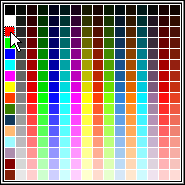
ou format étendu montrant le numéro d'indice de la couleur :
La couleur courante remplace l'ancienne dans le bouton d'affichage de la palette.
Remarque : La palette courante est déployée également par d'autres moyens dans certains dialogues : La case couleur du Gestionnaire d'objets, le dialogue de Réglage du fond de la fenêtre de travail, le Réglage des caractéristiques des traits, etc.
3 - Le gestionnaire de palettes
|
Ouvrir le Gestionnaire de palettes# |
||
|
Ctrl+ |
|
1 - Ouvrir le Gestionnaire de palettes |
Pour ouvrir le Gestionnaire de palettes :
avec le bouton droit.Le dialogue suivant est proposé :
|
|
Le Gestionnaire de palettes présente 4 zones :
En cliquant dans la liste des noms ou dans la palette avec le bouton droit on obtient les menus contextuels :


Si la case  est cochée, toutes les modifications apportées aux palettes (sélection d'une palette, modification des couleurs, etc) sont immédiatement répercutées dans la vue courante.
|
Créer une nouvelle palette# |
||
|
2 - Créer une nouvelle palette |
||
Pour créer une nouvelle palette :
avec le bouton droit pour ouvrir le Gestionnaire de palettes.
|
|
||
|
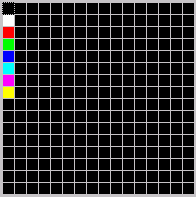
Une nouvelle palette identique à celle montrée ci-contre, dite "palette minimum", est ajoutée dans la liste. Cette palette ne contient que les couleurs RGB et CMYJ, plus le noir et le blanc. Il est recommandé de garnir cette palette avec des couleurs, soit par copier/coller de teinte, soit par copier/coller de palette, soit en appelant le sélecteur de couleur, soit en dégradant les couleurs primaires. |
|
||
|
Renommer une palette# |
|||
|
3 - Renommer une palette |
|||
Pour renommer une palette :
avec le bouton droit pour ouvrir le Gestionnaire de palettes.
|
|
||
|
Effacer une palette# |
|||
|
4 - Effacer une palette |
|||
Pour effacer une palette :
avec le bouton droit pour ouvrir le Gestionnaire de palettes.|
Enregistrer les palettes dans un fichier# |
||
|
5 - Enregistrer les palettes dans un fichier |
||
Les palettes peuvent être enregistrées séparément du document dans des fichiers de type .PAL. Ceci est très pratique pour constituer des bibliothèques de palettes utilisables selon la nature du projet.
Pour enregistrer la liste des palettes dans un fichier :
avec le bouton droit pour ouvrir le Gestionnaire de palettes.|
Ouvrir un fichier de palettes# |
||
|
6 - Ouvrir un fichier de palettes |
||
Les palettes peuvent être rechargées dans le document courant à partir d'un fichier de type .PAL.
Pour charger des palettes à partir d'un fichier dans le document courant :
avec le bouton droit pour ouvrir le Gestionnaire de palettes.Les palettes sont ajoutées à la liste courante.
|
Copier une palette# |
||
|
7 - Copier une palette |
||
Pour copier une palette dans le presse-papiers :
avec le bouton droit pour ouvrir le Gestionnaire de palettes.|
Coller une palette# |
||
|
8 - Coller une palette |
||
Pour coller une palette préalablement copiée dans le presse-papiers :
avec le bouton droit pour ouvrir le Gestionnaire de palettes.La palette se trouvant dans le presse papier remplace la palette sélectionnée. Cette fonction s'utilise principalement pour coller une palette existante dans une palette nouvellement créée.
|
Modifier une couleur dans une palette# |
||
|
9 - Modifier une couleur dans une palette |
||
Pour modifier une couleur dans une palette :
avec le bouton droit pour ouvrir le Gestionnaire de palettes.Plusieurs procédés sont possibles :
 .
.Le Sélecteur de couleur est proposé. Choisir la couleur qui viendra remplacer la couleur sélectionnée.
ou
.ou
ou
|
- Dégrader une couleur primaire d'une palette# |
||
|
10 - Dégrader une couleur primaire d'une palette |
||
Pour dégrader une couleur primaire d'une palette :
avec le bouton droit pour ouvrir le Gestionnaire de palettes.
|
- Dégrader les couleurs primaires d'une palette# |
||
|
11 - Dégrader les couleurs primaires d'une palette |
||
Pour dégrader toutes les couleurs primaires d'une palette :
avec le bouton droit pour ouvrir le Gestionnaire de palettes.
|
- Purger une palette# |
||
|
12 - Purger une palette |
||
Purger une palette consiste à la remplacer par une palette minimum.
Pour purger une palette :
avec le bouton droit pour ouvrir le Gestionnaire de palettes.|
- Copier une couleur# |
||
|
13 - Copier une couleur |
||
Pour copier une couleur dans le presse-papiers :
avec le bouton droit pour ouvrir le Gestionnaire de palettes..|
- Coller une couleur# |
||
|
14 - Coller une couleur |
||
Pour coller une couleur préalablement copiée dans le presse-papiers :
avec le bouton droit pour ouvrir le Gestionnaire de palettes..|
- Changer la palette courante# |
||
|
15 - Changer la palette courante |
||
Pour changer la palette courante :
avec le bouton droit pour ouvrir le Gestionnaire de palettes. .
.|
- Choisir la taille de la palette courante# |
||
|
16 - Choisir la taille de la palette courante |
||
Pour choisir la taille de la palette :
avec le bouton droit pour ouvrir le Gestionnaire de palettes.|
|
|