Chapitre 18
Les Plans et Projections
Retour au sommaire principal
|
La Liste des Plans# |
||
|
1 - La Liste des Plans |
||
3D Turbo NT peut mémoriser un nombre quelconque de plans 3D dans une liste accessible en permanence par la liste déroulante des plans :
 >
> 
La liste déroulante des plans appartient au modèle courant et est enregistrée avec lui dans son fichier.
|
Créer un Plan# |
||
|
2 - Créer un Plan |
||
Pour créer un nouveau plan :
Le menu suivant est proposé :

En suivant les instructions de la barre de dialogue :
Le dialogue suivant est proposé :
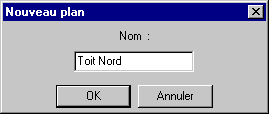
Le nouveau plan est ajouté à la liste.
|
Effacer un Plan# |
||
|
3 - Effacer un Plan |
||
Pour effacer un plan :
Le menu suivant est proposé :

Le plan est retiré de la liste.
|
La Liste des Projections# |
||
|
4 - La Liste des Projections |
||
3D Turbo NT peut mémoriser un nombre quelconque de systèmes de projection dans une liste accessible en permanence par la liste déroulante des projections :
 >
> 
La liste des projections appartient au modèle courant et est enregistrée avec lui dans son fichier.
|
Créer un Système de Projection# |
||
|
5 - Créer un Système de Projection |
||
Pour créer un nouveau système de projection :
Le dialogue suivant est proposé :
En suivant les instructions de la barre d'état :
Le dialogue suivant est proposé :
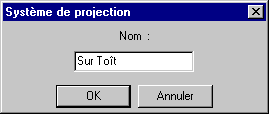
Le nouveau système de projection est ajouté à la liste.
|
Effacer un Système de Projection# |
||
|
6 - Effacer un Système de Projection |
||
Pour effacer un système de projection :
Le menu suivant est proposé :
Le système de projection est retiré de la liste.
|
Sélectionner le Plan Courant# |
||
|
7 - Sélectionner le Plan Courant |
||
Le Plan Courant est utilisé dans les fonctions de Coupe et de Rabattement.
Pour sélectionner le plan courant :
|
Sélectionner le Système de Projection Courant# |
||
|
8 - Sélectionner le Système de Projection Courant |
||
Le Système de Projection Courant est utilisé dans les fonctions de projection et déplacement par projection.
Pour sélectionner le système de projection courant :
|
Intersection Droite-Plan# |
||
|
|
9 - Intersection Droite-Plan |
|
Pour obtenir le point d'intersection entre un plan et une droite, procéder comme suit :
 .
.En suivant les instructions de la barre de dialogue :
Les points peuvent résider dans des calques différents.
|
|
|
Le point d'intersection est créé dans le calque courant.
|
Droite Perpendiculaire à un Plan# |
||
|
|
10 - Droite Perpendiculaire à un Plan |
|
Pour obtenir la droite perpendiculaire à un plan passant par un point, procéder comme suit :
 .
.|
En suivant les instructions de la barre de statut :
(Ces trois points ne sont pas nécessairement des nœuds du modèle. Ils peuvent être des points du plan de la grille ou obtenus par le système de magnétisation). Les points peuvent résider dans des calques différents. |
|
|
Une droite perpendiculaire au plan est accrochée au curseur.
La droite perpendiculaire est créée dans le calque courant. |
|
|
Réglage de la Coupe# |
||
|
Ctrl+ |
|
11 - Réglage de la Coupe |

Le dialogue suivant est proposé :

|
Coupe par Plan# |
||
|
|
12 - Coupe par Plan |
|
La fonction Coupe par Plan permet :
La coupe est intercalque si la sélection à couper est intercalque.
Chaque coupe sera produite dans son calque respectif.
Pour effectuer une coupe :
. >
> 
Profil de la coupe
Le profil de coupe d'un objet non facetté est une liste de points libres.
Si l'objet est facetté, le profil de la coupe est une polyligne 3D.
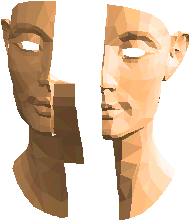
La coupe produit deux objets dans chaque calque concerné par la coupe :

CBP_P contient le demi objet côté positif du plan (côté de la normale du plan de coupe).
CBP_M contient le demi objet côté négatif du plan (côté opposé à la normale du plan de coupe).
Chaque demi objet contient un objet fils représentant le profil de la coupe (CBP_MP et CBP_MP).
 >
> 
Les deux demi objets sont physiquement coupés et parfaitement dissociables.
|
Réglage des Projections# |
||
|
Ctrl+ |
|
13 - Réglage des Projections |
 .
.Le dialogue suivant est proposé :


Cette option permet de projeter une sélection dans le système de projection courant.
La sélection reste intacte.
Un nouvel objet projeté est créé.

Cette option permet de déplacer la sélection par projection dans le système de projection courant.
|
Effectuer une Projection# |
||
|
|
14 - Effectuer une Projection |
|
.On obtiendra les résultats suivants selon les options choisies :
|
|
|
|
|
Projection |
Avec liaisons |
Avec Facettes |
|
|
|
|
Projection d'un profil traversant le plan de projection
|
Déplacement par Projection# |
||
|
|
15 - Déplacement par Projection |
|
.|
|
|
|
|
|
|
|