Chapitre 14
Vecteurs, Droites et
Segments de droites
Retour au sommaire principal
Le sigle  indique que la notation polonaise s'applique à la fonction.
Définition : Un segment relie deux nœuds; il peut avoir le style standard, demi-ligne d'épure ou ligne d'épure.
Les demi-lignes d'épure et lignes d'épure sont des segments qui permettent la visualisation de lignes infinies. Ces lignes servent non seulement de guides visuels mais permettent aussi de modéliser sur celle-ci en utilisant le système de magnétisations.
Les trois fonctions décrites ci-dessous permettent de créer chaque type de segment.
Il est possible à tous moment de changer le style d'un segment à l'aide de la fonction Modifier le style des segments sélectionnés décrit ensuite.
|
Créer un Segment# |
|||
|
|
1 - Créer un Segment |
|
|
 .
.ou
Remarque : Pour créer un segment, il n'est pas nécessaire que les nœuds sur lesquels s'appuie le segment existent au préalable.
Ils sont créés automatiquement en fonctions des conditions de magnétisations et de grille.
Se reporter au chapitre "L'Interface Interactive", au paragraphe sur les techniques de magnétisation.
|
Créer une demi-ligne d'épure# |
|||
|
|
2 - Créer une demi-ligne d'épure |
|
|
Une demi-ligne d'épure est un segment ayant une extrémité infinie.
Remarque : Pour activer la visualisation des extrémités infinies il est nécessaire que la case Ligne d'épure soit cochée dans le dialogue de Réglage des magnétisations (Voir au Chapitre Créer des Entités, paragraphe Les magnétisations).
Pour créer une demi-ligne d'épure :
 .
.|
Créer une ligne d'épure# |
|||
|
|
3 - Créer une ligne d'épure |
|
|
Une ligne d'épure est un segment dont les deux extrémités sont infinies.
Remarque : Pour activer la visualisation des extrémités infinies il est nécessaire que la case Ligne d'épure soit cochée dans le dialogue de Réglage des magnétisations (Voir au Chapitre Créer des Entités, paragraphe Les magnétisations).
Pour créer une ligne d'épure :
 .
.|
Modifier le style des segments sélectionnés# |
|||
|
|
4 - Modifier le style des segment sélectionnés |
||
 .
.
|
Effacer un Segment# |
|||
|
|
5 - Effacer un Segment |
|
|
 .
.ou
Remarque : La sélection d'un nœud ou d'un segment à l'aide de la souris n'est possible que si les options Nœud et/ou Segment sont actives dans le Système de magnétisation.
|
Supprimer les Segments de la Sélection# |
||
|
Ctrl+ |
|
6 - Supprimer les Segments de la Sélection |
Supprime tous les segments portés par les nœuds de la sélection courante.
 .
.|
Modifier la longueur d'un Segment# |
|||
|
|
7 - Modifier la longueur d'un Segment |
|
|
 .
.Pour modifier la longueur du segment (en valeur absolue) :
ou
puis
Le champ L de l'aide numérique affiche la longueur du segment.
ou
Pour modifier la longueur du segment (en valeur relative) :
ou
Le champ L de l'aide numérique affiche la valeur de l'allongement.
ou
Remarque : Si vous avez sélectionné le segment :
|
Créer par Angle# |
|||
|
|
8 - Créer par Angle |
|
|
 .
.ou
|
|
|
|
Créer un Segment par Triangulation# |
|||
|
|
9 - Créer un Segment par Triangulation |
|
|

ou
|
|
|
La triangulation n'est possible que si les valeurs L1 et L2 répondent à certains critères.
Si tel n'est pas le cas, un message d'erreur explicite est affiché :
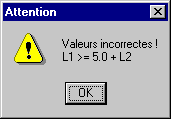


Dans ce cas :
|
Segment Parallèle# |
|||
|
|
10 - Segment Parallèle |
|
|
 .
.ou
Remarque : Si le clic final est un clic long, le logiciel passe automatiquement à la fonction Modifier la longueur d'un segment, ce qui vous permet de créer un segment parallèle au segment de référence mais de longueur différente.
|
Segment perpendiculaire# |
|||
|
|
11 - Segment perpendiculaire |
|
|
 .
.ou
Remarque : Si le clic final est un clic long, le logiciel passe automatiquement à la fonction Modifier la longueur d'un segment, ce qui vous permet de créer un segment perpendiculaire au segment de référence mais de longueur différente.
|
Intersection de deux Segments# |
|||
|
|
12 - Intersection de deux Segments |
|
|
 .
.ou
Remarque : Le nœud d’intersection est ajouté au calque courant. Il est inséré dans les segments si ceux-ci font partie du calque courant.
|
Intersection de deux Segments avec nettoyage# |
|||
|
|
13 - Intersection de deux Segments avec nettoyage |
|
|
 .
.ou
Insère le nœud d’intersection de deux segments et élimine le nœud le plus proche du clic lors de la sélection du second segment, ou le second nœud du second segment si celui-ci a été sélectionné par deux clics.
|
Intersections multiples# |
||
|
|
14 - Intersections multiples |
|
Sélectionner d’abord les nœuds portant les segments dont on souhaite calculer les intersections.

|
|
Tous les nœuds d'intersection sont calculés et sont insérés dans les vecteurs d'origine. |
|
Intersections multiples nettoyées# |
||
|
Ctrl+ |
|
15 - Intersections multiples nettoyées |
avec le bouton droit. |
|
Tous les nœuds d'intersection sont calculés et sont insérés dans les vecteurs d'origine, puis les segments reliant les intersections sont effacés. |
|
Ouvrir un Segment# |
||
|
|
16 - Ouvrir un Segment |
|

ou
ou
ou
|
|
|
|
|
|
Découper un Segment# |
||
|
|
17 - Découper un Segment |
|
 .
.ou
ou
puis
|
|
|
|
|
|
Tronçonner un segment# |
||
|
|
18 - Tronçonner un segment |
|
|
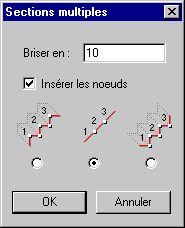
Réglage du Tronçonnage# |
Réglage du Tronçonnage :
Le réglage de cette fonction est effectué par Ctrl +  .
.
|
|
|
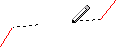
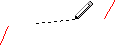
Pour tronçonner un segment :
.ou