
Chapitre 13
Les Nœuds
Retour au sommaire principal
|
Créer des Nœuds# |
||
|
|
1 - Créer des Nœuds |
|
Pour créer un nœud manuellement :
 .
.ou
Les points sont créés dans le calque courant.
Si l'on doit créer plusieurs points à la suite :
Les points libres sont des entités mathématiques sans visibilité graphique.
Pour visualiser les points :
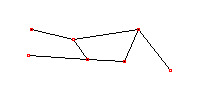
Les nœuds du calque courant (ou de tous les calques si l'option Afficher Nœuds tous calques est cochée dans les préférences) sont surlignés par des petits rectangles rouges.
 >
> 
|
Voir les Coordonnées d'un Nœud# |
||
|
2 - Voir les Coordonnées d'un Nœud |
||
Pour connaître les coordonnées d'un point :
Le point le plus proche est marqué par un petit triangle et ses coordonnées sont affichées dans la barre des messages.
En double cliquant à proximité, le nœud le plus proche est marqué par un repère pointillé.
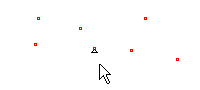 >
> 

ou
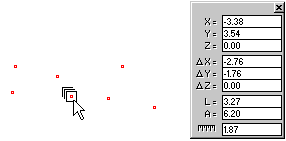
|
Modifier les Coordonnées d'un Nœud# |
||
|
3 - Modifier les Coordonnées d'un Nœud |
||
Pour modifier les coordonnées d'un nœud :

ou
|
Effacer des Nœuds# |
||
|
4 - Effacer des Nœuds |
||
ou
Toutes les entités rattachées de niveau supérieur (segments, facettes, objets, cotes, courbes) sont automatiquement mises à jour, voire effacées.
|
Choisir le Style des Nœuds# |
||
|
Ctrl+ |
|
5 - Choisir le Style des Nœuds |
Les nœuds sont représentés par des petits carrés ou des croix.
Pour choisir le style des nœuds :
avec la touche Ctrl ou avec le bouton droit.Le dialogue suivant est proposé :
|
|
Une grande variété de styles de représentation peut ainsi être obtenue. Choisir le style qui procure le meilleur confort visuel.
 pour obtenir la palette.