
Chapitre 12
Les Calques
Retour au sommaire principal
1 - A propos des Calques
Les Calques dans 3D Turbo NT sont une métaphore des feuilles de papier utilisées par les dessinateurs.
Ils en possèdent beaucoup de caractéristiques.
Dans un logiciel de CAO, les calques ne sont évidemment pas des feuilles de papier, mais ils forment un dispositif graphique qui permet d'organiser les modèles 3D et les dessins 2D de manière structurée et modulaire, afin de pouvoir aisément les manipuler, les visualiser, les stocker, etc.
Il n'y a aucune limite au nombre de calques que peut manipuler 3D Turbo NT.
3D Turbo NT ne connaît que deux limites, celle de l'opérateur et celle de la mémoire vive de l'ordinateur.
Le bon usage des calques conditionne grandement la maniabilité, la maintenabilité des modèles, et plus particulièrement des gros modèles.
Il augmente également l'efficacité du travail dans de grandes proportions.
C'est pourquoi il vous est vivement conseillé de bien lire et assimiler le contenu de ce chapitre.
Fenêtre des Calques#
Les calques sont représentés par un système graphique spécial, manipulable de manière totalement interactive, comme on manipule de vraies feuilles de papier.
Les calques résident dans une fenêtre flottante de l'environnement : la Fenêtre des Calques.
|
Ouvrir / Fermer la Fenêtre des Calques# |
||
|
|
1 - Ouvrir / Fermer la Fenêtre des Calques |
|
Pour ouvrir ou masquer à volonté la fenêtre des calques :
 .
.Pour fermer la fenêtre des calques :

2 - Redimensionner la Fenêtre des Calques
La fenêtre des calques peut être redimensionnée dans chaque dimension pour faire apparaître la surface nécessaire à la visualisation des calques du projet.
Pour redimensionner la fenêtre des calques :
 è
è

 è
è

Etirement horizontal Etirement vertical
3 - La Poubelle
La fenêtre des calques contient une poubelle 
 .
.
Comme la poubelle du bureau de votre ordinateur, ou comme la poubelle se trouvant à côté de votre (vieille !) table à dessin, elle sert à la destruction des calques.
La poubelle peut être ouverte ou fermée, vide ou pleine.
Lorsqu'elle est fermée, elle disparaît du bureau.
4 - Le Menu Contextuel des Calques.
En cliquant avec le bouton droit de la souris dans le fond quadrillé bleu de la fenêtre des calques, on déroule un menu contextuel donnant un accès rapide aux fonctions de gestion des calques :

5 - Le Menu Calques
Dans la barre des menus se trouve un menu Calques qui contient les mêmes éléments que le menu contextuel.
Utiliser l'un ou l'autre selon le contexte de travail.
Le menu contextuel affiche dans sa partie basse la liste des combinaisons de calques du projet.
Les calques sont visualisés par des icônes qui les représentent dans différents états :

|
|
Calque Courant : C'est le calque dans lequel les entités graphiques sont créées. Il est aussi appelé "Calque de travail".Il est toujours visible dans l'image à l'écran. Pour changer le calque courant, cliquer dans un autre calque. L'ancien calque courant passe dans l'état sélectionné. Lorsqu'on jette le calque courant à la poubelle, le calque 0 devient le calque courant. Au démarrage du programme, le calque courant est le calque 0. |
|
|
Calque Sélectionné : Ce calque fait partie du groupe de visualisation.Si le mode de visualisation est le mode Groupe, ce calque sera visible dans l'image à l'écran simultanément au calque courant et aux autres calques sélectionnés. Pour sélectionner un calque désactivé, cliquer dans son icône avec la touche Majuscule. |
|
|
Calque Désactivé : Un calque désactivé n'est ni courant ni sélectionné.Il ne fait pas partie du groupe de visualisation. Ce calque sera invisible dans l'image à l'écran mais fait partie intégrante du modèle. Pour désactiver un calque sélectionné, cliquer dans son icône avec la touche Majuscule. |
|
|
Calque Absent : Il s'agit de tous les calques qui n'ont pas encore été créés ou des calques qui ont été mis à la poubelle.En glissant un calque dans la poubelle, on fait disparaître son icône, qui laisse un trou à son ancienne position. Lors de la création d'un nouveau calque, celui-ci viendra prendre le numéro et la place du calque absent qui porte le numéro le plus faible. |
|
|
Calque Verrouillé : Un calque verrouillé peut être sélectionné (donc visualisé) ou désactivé.Un calque verrouillé ne peut jamais devenir le calque courant ni ne peut être jeté à la poubelle. Il est totalement protégé contre les modifications. Ce mécanisme de verrouillage permet de créer des documents de référence non modifiables, partageables par plusieurs opérateurs en réseau dans un environnement multipostes. Il n'existe aucun moyen pour déverrouiller un calque verrouillé. |
4 - Les Propriétés des Calques
Chaque calque est doté des propriétés suivantes :
Capacité : un calque peut contenir théoriquement un nombre illimité d'entités graphiques.
La seule limitation est la capacité mémoire de la machine.
Le nombre de nœuds du calque courant est affiché en permanence dans la barre d'états :  .
.
Nom et numéro : chaque calque possède un nom et un numéro d'ordre.
Le nom du calque peut être aussi explicite que nécessaire.
Le numéro d'ordre sert à le ranger sur le bureau.
Pour connaître le nom d'un calque, positionner le curseur sur le calque et ne plus bouger la souris.
Une bulle contenant le nom du calque est affichée au bout d'une demi-seconde pendant 3 secondes.

Couleur : les éléments vectoriels d'un calque sont dessinés dans la couleur affectée au calque.
Cette couleur est prise dans la palette courante.
Types de traits : les éléments vectoriels d'un calque sont dessinés selon des types de traits pointillés ou pleins affectés au calque.
Épaisseur de traits : les éléments vectoriels d'un calque sont dessinés avec une épaisseur de traits différente pour les dessins à l'écran ou pour les impressions et tracés.
Numéro de plume : Bien que les traceurs à plumes aient quasiment disparu, certains drivers de traceurs sont capables de gérer des carrousels de plumes pour gérer les épaisseurs de traits.
5 - Le Groupe de Visualisation
Le calque "Courant" et les calques "Sélectionnés" à un instant donné constituent le Groupe de Visualisation.
Le groupe de visualisation est appelé Le Groupe dans la suite de ce manuel.
Lors d'un calcul de vue orthographique ou perspective, seuls les calques appartenant au groupe apparaîtront à l'écran.
Le groupe de visualisation permet donc de filtrer les calques visualisés à l'écran.
Il permet aussi de sélectionner une partie du modèle dans les exports.
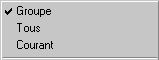
La partie supérieure des deux menus Calques contient 3 éléments : Groupe, Tous et Courant qui permettent de régler la manière dont le système de visualisation traite les calques :
Mode Groupe#
Mode Groupe : si le mode Groupe est coché, seuls les calques formant le groupe de visualisation sont visualisés.
Mode Tous#
Mode Tous : si le mode Tous est coché, tous les calques sont visualisés, quel que soit leur état.
Mode Courant#
Mode Courant : si le mode Courant est coché, seul le calque Courant est visualisé.
Il ne faut pas hésiter à modifier souvent le groupage des calques pour limiter son espace de travail à ce qui est strictement nécessaire ou pour simplifier l'environnement visuel.
Le système de mémorisation des Combinaisons de Calques et des Points de Vue permettent de recombiner instantanément un groupement de calque.
|
Créer un Nouveau Calque# |
||
|
1- Créer un Nouveau Calque |
||
Pour créer un nouveau calque :
ou
Le dialogue suivant est présenté sous la position curseur :

Le numéro et le nom proposés sont ceux du premier calque absent.
Le nouveau calque apparaît dans la fenêtre des calques à la position de son numéro, dans l'état "sélectionné".
|
Renommer le Calque Courant# |
||
|
2- Renommer le Calque Courant |
||
Pour renommer le calque courant :
ou
ou
Le dialogue suivant est présenté sous le curseur :

|
Déplacer un Calque# |
||
|
3- Déplacer un Calque |
||
Pour changer la position d'un calque dans la fenêtre des calques :
 è
è

Lors de la fermeture d'un document avec enregistrement, ou d'un Enregistrer ou Enregistrer sous, la position de chaque calque est mémorisée dans le document.
A la prochaine ouverture de ce document, les calques retrouveront leur dernière position.
Voir aussi la fonction Réaligner.
|
Détruire un Calque# |
||
|
4 - Détruire un Calque |
||
Pour détruire un calque :
La poubelle change d'icône pour indiquer qu'elle contient des calques récupérables par Annuler :
 è
è
Le calque 0 ne disparaît jamais de la fenêtre des calques, même lorsqu'on le jette à la poubelle.
Il est toujours possible de récupérer un ou des calques jetés à la poubelle, grâce à la fonction Annuler.
|
Constituer/Modifier un Groupe de Calques# |
||
|
5 - Constituer/Modifier un Groupe de Calques |
||
Pour ajouter un calque au groupe (grouper un calque) :
 appuyée.
Son icône passe du gris au blanc, indiquant qu'il fait désormais partie du groupe.
 è
è

Pour retirer un calque au groupe(dégrouper un calque) :
appuyée.Son icône passe du blanc au gris, indiquant qu'il ne fait plus partie du groupe.
è
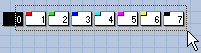
Les calques peuvent être Groupés / Dégroupés globalement par fenêtre :
Tous les calques intersectant ce rectangle seront ajoutés au groupe courant.
La même opération avec la touche Majuscule appuyée au moment du clic dans la fenêtre des calques dégroupe tous les calques intersectant le rectangle :
 ->
-> 
 avec Majuscule ->
Remarque : Le calque courant n'est jamais touché par cette opération.
|
Déplacer le Groupe de Calques# |
||
|
6 - Déplacer le Groupe de Calques |
||
Pour changer la position du groupe de visualisation dans la fenêtre des calques :
 è
è

|
Détruire un groupe de Calques# |
||
|
7- Détruire un groupe de Calques |
||
Pour détruire le groupe de calques :
La poubelle s'inverse pour indiquer qu'elle reçoit un calque.
Les calques disparaissent de la fenêtre des calques.
 >
> 
|
Réaligner les Calques# |
||
|
8 - Réaligner les Calques |
||
Pour remettre de l'ordre dans la fenêtre des calques :
Chaque calque reprend la position qui correspond à son numéro dans la fenêtre des calques.
Avant réalignement :

Après réalignement :

La position des calques dépend de la largeur de la fenêtre au moment du réalignement :

|
Réaligner et Tasser les Calques# |
||
|
9 - Réaligner et Tasser les Calques |
||
En complément de la fonction précédemment décrite, il est aussi possible de réaligner et de tasser les calques, c'est à dire sans laisser d'espace vide pour les calques qui n'existent pas dans le modèle (comme le calque n°5 dans l'image ci-dessus).
Pour réaliser cette fonction :
|
Protéger / Déprotéger les Calques# |
||
|
10 - Protéger / Déprotéger les Calques |
||
Pour protéger les calques contre une destruction intempestive :
L'élément du menu est désormais coché 
Dès lors, toute mise à la poubelle est précédée du message :

Pour déprotéger les calques :
L'élément du menu se décoche.
|
Ouvrir / Fermer la Poubelle# |
||
|
11 - Ouvrir / Fermer la Poubelle |
||
Pour protéger les calques contre une destruction intempestive :
L'élément du menu est désormais coché 
La poubelle disparaît alors du bureau. Il n'est donc plus possible d'y déposer des calques.
Pour faire réapparaître la poubelle :
L'élément du menu se décoche et la poubelle réapparaît.
|
Verrouiller le Calque Courant# |
||
|
12 - Verrouiller le Calque Courant |
||
Pour verrouiller le calque courant :
Le message suivant est affiché :

L'icône d'un calque verrouillé est  ou
ou 
Un calque verrouillé ne peut plus être déverrouillé.
Pour accéder à son contenu, il faut le copier dans un calque non verrouillé.
Un calque verrouillé peut être sélectionné dans le groupe de visualisation.
Ce système de verrouillage permet de créer des documents de référence partageables dans un environnement multipostes.
Ces documents peuvent être importés sur un poste où ils ne pourront pas être modifiés, mais seulement servir de référence.
Remarque : Le calque 0 ne peut jamais être verrouillé.
|
Réglage Changement de Calque Courant# |
||
|
13 - Changement de Calque Courant |
||
Pour changer le calque courant plusieurs méthodes sont possibles :
ou
 ) ou "Calque précédent" (par défaut : Majuscule+ Tab).
ou
 et choisir un calque.
L'icône du calque se noircit, le calque choisi devient le calque courant.
Ceci active le calque du groupe de visualisation qui porte le premier numéro supérieur ou inférieur au calque courant actuel.
En tapant la touche plusieurs fois de suite, le calque courant avance ou recule, pour atteindre le calque souhaité.
ou
 avec le bouton droit.
  dans le dialogue présenté :
ou
.Le calque auquel appartient ce nœud devient automatiquement le calque courant.
|
- Combinaisons de Calques# |
||
|
14 - Combinaisons de Calques |
||
La composition (Combinaison) du groupe de visualisation peut être mémorisée et rappelée ultérieurement.
Le système de combinaisons permet donc de mémoriser des configurations de calques correspondant à des unités fonctionnelles du projet et de les réactiver à tout moment.
Les combinaisons de calques sont enregistrées dans le document.
Les combinaisons de calques sont mémorisées à deux occasions : dans le système des calques et dans le système des points de vue.
Ouvrir le Dialogue de Gestion des Combinaisons de Calques

Créer une Combinaison de calques
La combinaison est ajoutée dans la liste.
Renommer une Combinaison de calques
La combinaison est retirée dans la liste.
Supprimer une Combinaison de calques
La combinaison est retirée dans la liste.
Activer une Combinaison de calques
Pour activer une combinaison de calques, 2 méthodes sont possibles :
Première méthode, la plus rapide et la plus couramment utilisée :

Seconde méthode :
Les calques de la combinaison sont activés.
|
- Copier un Calque sur lui-même# |
||
|
15 - Copier un Calque sur lui-même |
||
Pour copier un calque sur lui-même :

En effectuant cet aller-retour sur l'icône du calque, on manifeste l'intention de recopier ce calque sur lui-même.
Le dialogue suivant apparaît :

La barre du dialogue informe qu'on opère une copie du calque nn sur le calque nn.
Ce dialogue donne le choix entre 3 options de copie :
Lorsque cette case est cochée, 3D Turbo NT sélectionne toutes les entités de la copie.
Cela peut permettre de réaliser immédiatement une opération sur la sélection ou d'effacer la copie si elle ne convient pas.
|
- Copier un Calque dans un autre# |
||
|
16 - Copier un Calque dans un autre |
||
Il est souvent utile d'obtenir une copie d'un calque sur un autre avant d'opérer une transformation sur l'original ou afin de combiner un élément du dessin à un autre contenu ailleurs.
Ceci permet, par exemple, de dessiner une vis dans un calque, un écrou dans un autre et de créer le boulon complet dans un troisième.

Le dialogue copie calque est présenté.
|
- Copier un Groupe de Calques dans un Calque# |
||
|
17 - Copier un Groupe de Calques dans un Calque |
||
Pour copier le groupe courant dans un calque :

Le calque destination peut être n'importe quel calque, même inactif.
|
- Copie Automatique# |
||
|
18 - Copie Automatique |
||
Il devient coché.
Aucun dialogue d'option de copie ne sera désormais présenté.
Les copies sont effectuées immédiatement et silencieusement avec les paramètres actuellement en vigueur.
|
- Copie partielle de Calque à Calque# |
||
|
19 - Copie partielle de Calque à Calque |
||
Pour copier uniquement la sélection du calque courant dans un autre calque :
Les cotes attachées à la sélection sont également copiées.
|
- Rappel de la vue d'un Calque# |
||
|
20 - Rappel de la vue d'un Calque |
||
3D Turbo NT
conserve toujours en mémoire la dernière vue calculée pour chaque calque.Pour faire réapparaître instantanément cette vue :
L'image du contenu du calque réapparaît instantanément.

|
- Optimiser le Document# |
||
|
21 - Optimiser le Document |
||
Pour optimiser le document :

Cette option produit un tassement des calques vers les numéros bas.
Par exemple un projet construit sur les calques 0, 2, 4, 5, 8 sera tassé dans les calques 0, 1, 2, 3, 4.
Les combinaisons de calques et les points de vue enregistrés sont modifiés en conséquence.
Les calques vides sont éliminés.
La liste des annulations est purgée.
Le contenu des calques n'est pas modifié.
|
Optimiser le Modèle# |
||
|
|
22 - Optimiser le Modèle |
|
Lors de la création des modèles, il arrive très souvent que des entités soient créées en double exemplaire.
Cette fonction permet de fusionner des nœuds considérés comme superposés, si les valeurs de leurs cotes sont inférieures à une tolérance fixée par défaut à 0,00001 (1/100000
ième).Pour optimiser le modèle contenu dans le groupe de visualisation :
ou
 .
.Le dialogue suivant est présenté :

Modifier éventuellement la valeur de l'écart entre points
La barre d'états affiche l'état d'avancement de la fonction :

Cette fonction opère à l'intérieur de chaque calque.
|
- Caractéristiques des Traits# |
||
|
23 - Caractéristiques des Traits |
||
Les calques sont dotés de propriétés graphiques, utilisées pour dessiner le contenu des calques :
Pour régler les caractéristiques des traits du calque courant :

|
|
La liste déroulante permet de choisir le calque dont on va régler les caractéristiques. Le nom du calque courant est souligné. Groupe permet de modifier simultanément tous les calques du groupe de visualisation. Tous permet de modifier simultanément tous les calques du modèle. |
Régler l'épaisseur des traits
 :
:
Ce champ permet d'entrer l'épaisseur des traits lorsqu'ils sont dessinés sur l'écran.
 :
:
Ce champ permet d'entrer l'épaisseur des traits lorsqu'ils sont imprimés.
Remarque : Taille d'un point à 72 dpi = 35.3 /100
ième de mm; à 300 dpi = 8.5 /100 ième de mm; à 600 dpi = 4.2 /100 ième de mm; à 1200 dpi = 2.1 /100 ième de mm. 1/100 ième de mm = 1 point à 2540 dpi.Régler le type de traits
Les traits peuvent être dessinés en continu ou en pointillés.
Choisir le type de trait dans le menu des types :

Éditer des pointillés
Pour éditer le type de pointillés sélectionné dans le menu :
Le dialogue de modification des pointillés est présenté :

Chaque case contient une valeur exprimée en centièmes de millimètres.
- Les valeurs positives représentent des traits
- Les valeurs négatives représentent des espaces
Un trait pointillé peut être constitué au maximum de 6 valeurs.
L'exemple ci-dessus décrit un trait pointillé composé d'un trait de 5mm, d'un espace de 3mm, d'un trait de 1mm puis d'un espace de 3mm.
Le motif est répété le long du trait.
Remarque : Les traits pointillés sont toujours dessinés tels qu'ils sont décrits dans ce dialogue, indépendamment des échelles de tracé et de la résolution du média. Autrement dit, le graphisme d'un trait pointillé est toujours le même.
Régler la couleur des traits
|
|
|
Obtenir des Informations sur le Contenu des Calques# |
||
|
24 - Obtenir des Informations sur le Contenu des Calques |
||
Pour obtenir des informations sur le contenu des calques :
La fenêtre des statistiques affiche les quantités d'entités graphiques présentes dans chaque calque.

La ligne du bas totalise les entités pour tous les calques du modèle.


 pour dérouler la palette et choisir la couleur des traits du calque.