Les Réglages Métriques#
Ctrl+

1 - Les Réglages Métriques
Chapitre 11
Les Réglages de 3D Turbo NT
1 - Les réglages métriques 2 - Les préférences
Retour au sommaire principal
Ce chapitre présente les préférences et options qui régissent le fonctionnement et parfois les performances de 3D Turbo NT. Les réglages et options sont accessibles dans deux dialogues :
|
Les Réglages Métriques# |
||
|
Ctrl+ |
|
1 - Les Réglages Métriques |
Pour ouvrir le dialogue des réglages métriques :
avec le bouton droit ou utiliser le menu Outils/Réglage métrique…Le dialogue des réglages métriques est affiché :

1 - Unité de construction du modèle
Toutes les valeurs numériques mesurables (coordonnées, longueurs, etc) qui sont affichées ou introduites sans spécification d'unité sont réputées exprimées dans l'unité de construction du modèle.
Ainsi la valeur 10 signifie 10 m si l'unité du modèle est le mètre, etc.
La dynamique numérique utile de 3D Turbo NT est constante à 7 chiffres.
Cela signifie que dans un modèle construit en km, le plus petit détail peut mesurer 10
-7 km soit 1/10 de mm.Dans un modèle construit en cm, le plus petit détail peut mesurer 1 micron.
L'unité courante de construction est affichée en permanence dans la barre d'états :

Choisir l'unité la plus appropriée par rapport au projet.
L'unité peut être changée en cours de projet. Si la case  est cochée, les valeurs des coordonnées des points seront modifiées en conséquence.
Par exemple : la valeur 10 dans un modèle en centimètres deviendra 0.1 si on convertit le modèle en mètres.
Si la case n'est pas cochée, les valeurs numériques resteront inchangées, ce qui correspondra à un changement d'échelle. (Lecteur : réfléchissez !)
2 - Affichage des valeurs numériques
|
|
Bien que 3D Turbo NT soit entièrement construit sur le système métrique, les affichages des valeurs numériques peuvent être réalisés en unités impériales (pieds, pouces), ou en unités impériales fractionnelles si la case |
|
Pieds/Pouces |
Pieds/Pouces fractionnels |
Pouces |
Pouces fractionnels |
3 - Résolution du support - Calibrage de l'écran
L'écran de l'ordinateur est un dispositif à balayage dont les réglages laissent très souvent à désirer.
Ainsi lorsqu'on affiche une grille au pas de 1m dans une vue à l'échelle de 1/100, on devrait voir sur l'écran un quadrillage au pas de 1cm, mesuré au cutch sur le verre de l'écran.
Souvent il n'en est rien, en particulier si la fréquence de balayage à été changée :

Trame au pas de 1m à l'échelle du 1/100. sur écran non calibré (pas mesuré = 8 mm)
3D Turbo NT est doté d'un système de calibration de l'écran qui permet de compenser ces défauts et d'obtenir une trame parfaitement exacte.
Pour calibrer l'écran :

Attention à la parallaxe, car le tube est bombé.
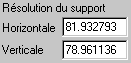
Cette opération recalcule une valeur "corrigée" de densité d'écran.
Les facteurs correctifs permettent encore d'affiner.
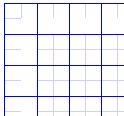
Trame au pas de 1m à l'échelle du 1/100. sur écran calibré (pas mesuré = 10 mm)
Le panneau suivant :
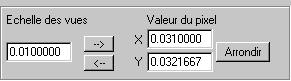
indique la valeur courante de l'échelle des vues orthographiques et la valeur en unités monde de la distance entre 2 pixels. Ne pas modifier ces valeurs.
|
Les Préférences# |
||
|
|
2 - Les Préférences |
|
Pour ouvrir le dialogue des préférences :
ou utiliser le menu Outils/Préférences…Le dialogue des Préférences est affiché :

1 - Pas d'Avance/Recul de la caméra

Ce panneau permet de régler les vitesses d'avance et de recul de la caméra pour les opérations de visualisation interactive à partir du pilote de visualisation.
2 - Pas de Rotation de la caméra

Ce panneau permet de régler les vitesses de rotation (en degrés) pour les opérations de visualisation interactive à partir du pilote de visualisation.
3 - Sauvegarde automatique

Ce panneau permet d'armer et de désarmer la sauvegarde automatique périodique, et de régler la périodicité de la sauvegarde.
Dès le premier déclenchement de la sauvegarde, il est demandé un nom de fichier dans lequel s'effectuera cette sauvegarde.
Tant qu'un nom n'aura pas été entré, il sera réclamé à nouveau à l'expiration de la prochaine période.
La sauvegarde automatique est réarmée à chaque démarrage du programme.
Il est de la responsabilité de l'opérateur de la désarmer s'il le souhaite.
Il ne faut JAMAIS diriger la sauvegarde automatique sur le même document que celui sur lequel on travaille.
Si tel était le cas, un message d'avertissement informe l'opérateur qu'il effectue une opération dangereuse :

4 - Précision des affichages.

Ce panneau permet de régler le nombre de décimales affichées dans les champs numériques des dialogues.
La dernière décimale est arrondie (et non tronquée).
Remarque : Lors de la fermeture d'un dialogue qui contient des champs numériques, l'arrondi utilisé à l'affichage peut provoquer des dérives numériques.
C'est pourquoi il faut toujours demander l'affichage d'un nombre suffisant de décimales correspondant à la précision nécessaire dans le projet :
3,1415926 3,141593 3,14159 3,1416 3,142 3,14 3,1 3
5 – Réglage du système d'annulation

Ce panneau permet de régler les ressources affectées au système d'annulation. Son fonctionnement est expliqué en détail au chapitre "Créer des Entités".
6 - Création automatique de facettes

Ce panneau permet de régler la manière dont certaines fonctions du logiciel gèrent les facettes.
Par exemple, la fonction de création d'un polygone peut créer une face toujours, jamais ou avec une question.
Si l'option Avec question est choisie, le dialogue suivant sera proposé au moment de créer les facettes :

Les facettes créées auront 3 ou 4 côtés selon l'option choisie.
7 - Création automatique d'objets

Ce panneau permet de régler la création automatique d'un objet avec les entités générées par les fonctions.
Se reporter au chapitre "Les Objets".
8 - Exécution des fonctions interactives
Ce panneau permet de régler la manière dont les fonctions interactives sont exécutées.
Si l'option Interactif 1 coup est choisie, chaque fonction ne s'exécute qu'une seule fois.
Sinon, l'exécution d'une fonction est répétée jusqu'à ce que la touche "Entrée¿ " mette fin au cycle ou jusqu'à ce que la touche "Echap" avorte la fonction.
Cette option est très utile lorsqu'on doit répéter une même fonction de multiples fois lors d'un travail.
Elle évite d'avoir à sans cesse relancer la fonction en cliquant dans son icône.
Cette option, très fréquemment utilisée, fait également l'objet d'une icône dans l'interface (Outils généraux).
Pour activer le mode Multiple des fonctions interactives :
 .
.Pour désactiver le mode Multiple des fonctions interactives et revenir en mode 1 coup :
 .
.Remarque : cette option est sans effet lorsque la notation polonaise inverse est activée (voir chapitre "L'interface Interactive").
9 - Options de dessin des vues

Ce panneau permet de régler les options de dessin et d'affichage des vues. Tester les combinaisons d'options pour trouver celle qui procure le meilleur confort visuel.
Dessin flash : Lorsque cette option est active, les dessins sont réalisés hors écran puis affichés en bloc.
Il est recommandé de ne pas cocher cette option lorsqu'on réalise des vues en faces cachées (Solide) sur de gros modèles.
Interactif avec boîtes : Lorsque cette option est cochée, les déplacements interactifs de la caméra sont réalisés en montrant les boîtes englobantes des calques, sinon ils sont réalisés en montrant la géométrie du modèle en filaire ou en faces cachées selon le cas.
Animer les calculs de vue : lorsque cette option est cochée, les calculs de vues en faces cachées dessinent les contours filaires de facettes au fur et à mesure de leur placement dans l'image puis ils dessinent l'image finale selon l'état de l'option Dessin flash.
Si cette option n'est pas cochée, seule la phase d'affichage final est visible. Il est recommandé de laisser cette option cochée en permanence.
Afficher nœuds tous calques :
|
|
|
En mode filaire, lorsque cette option est cochée, et si l'élément du menu Vues/Nœuds est coché, les nœuds de tous les calques seront visualisés, sinon seuls les nœuds du calque courant sont visualisés. |
Ombrage par Couleur
: Lorsque l'option est cochée, les vues en faces cachées sont réalisées en couleurs éclairées.Sinon, les couleurs sont remplacées par du blanc et les dégradés sont réalisés en niveaux de gris.

10 - Translation interactive

Cette option permet d'activer la Translation interactive. Cette fonction est décrite dans le chapitre " Les Opérations sur Sélection", au paragraphe "Translation interactive d'une Sélection".

 est cochée.