Changer la Dimension de la Fenêtre de travail#

1 - Changer la Dimension de la Fenêtre de travail
Chapitre 10
L'Imagerie
1 - La fenêtre de travail 2 - Opérations sur l'image
Retour au sommaire principal
La modélisation consiste à créer une maquette virtuelle. Cette maquette est conservée dans l'ordinateur sous forme numérique. Elle est donc physiquement invisible. Elle n'existe à nos yeux que par les images qui sont produites par le système de visualisation de 3D Turbo NT et qui sont affichées sur l'écran puis imprimées sur papier.
La seule manière d'intervenir sur cette maquette virtuelle est donc de passer par l'intermédiaire de l'image à l'écran et du pointeur graphique associé à la souris.
La production des images (vues orthographiques, vues perspectives,…) est décrite au chapitre "Techniques de Base de la Visualisation3D" et au suivant.
Ce chapitre explique comment manipuler les images et l'environnement graphique de travail.
Toutes les images sont produites dans une seule fenêtre : la Fenêtre de travail. Cette fenêtre est redimensionnable de plusieurs manières. La dimension de la fenêtre de travail est mémorisée dans les points de vue enregistrés et restaurée lors de l'activation d'un point de vue.
|
Changer la Dimension de la Fenêtre de travail# |
||
|
|
1 - Changer la Dimension de la Fenêtre de travail |
|
La fenêtre de travail occupe l'espace libre existant entre les docks supérieur, inférieur, droit et gauche.
La fenêtre de travail peut être redimensionnée pour lui donner un autre aspect et d'autres proportions (images de synthèses) :
.ou
La fenêtre de travail est désormais entourée d'une bordure qui permet de la redimensionner.


Positionner le curseur le long de l'une des quatre bordures ou sur un des quatre coins de la fenêtre. Observer que le curseur se transforme en flèches. Cliquer et draguer pour modifier la dimension de la fenêtre.
L'icône reste enfoncée pour indiquer cet état. Cliquer à nouveau pour retourner à la dimension standard.
|
Fenêtre Plein écran# |
||
|
|
2 - Fenêtre Plein écran |
|
Pour redimensionner la fenêtre de travail à la taille physique de l'écran :
avec le bouton droit.ou
La fenêtre de travail occupe toute la surface de l'écran. La barre de menu disparaît. Les docks disparaissent. Seules les fenêtres flottantes d'outillages sont disponibles. Les accélérateurs et les strokes sont disponibles.
Une petite fenêtre supplémentaire apparaît : 
Pour sortir du mode d'affichage plein écran :
Les opérations sur l'image sont disponibles à tout moment, même (et surtout) pendant le cours des fonctions de modélisation.
1 - Agrandir / Rétrécir l'image
Il est très souvent nécessaire de modifier la taille de l'image affichée, afin de la clarifier, de dégager une zone dense pour isoler les nœuds en vue de sélectionner ou pointer.
|
Réglage des Facteurs de zoom# |
||
|
Ctrl+ |
|
1 - Réglage des Facteurs de zoom |
Pour régler les facteurs de zoom avant et arrière d'agrandissement :
 ou
ou  avec le bouton droit.
Le dialogue suivant est proposé :

Renseigner les valeurs numériques des facteurs de zoom puis fermer le dialogue en cliquant sur le bouton OK.
|
Zoom Avant# |
||
|
|
2 - Zoom Avant |
|
Pour agrandir l'image par le facteur de zoom avant :
.|
Zoom Arrière# |
||
|
|
3 - Zoom Arrière |
|
Pour rétrécir l'image par le facteur de zoom arrière :
.REMARQUE : Les zooms avant et arrière étant des fonctions utilisées extrêmement souvent, il est vivement recommandé d'utiliser les accélérateurs (> et < par défaut) ou les strokes pour réaliser des zooms. On gagnera ainsi de précieuses secondes.
Le terme "Zoom" est ici impropre. Il s'agit ici bien de modifier la taille de l'image 2D et non pas de modifier la focale de la caméra. On observera qu'en perspective d'intérieur, c'est bien le cadre de l'image qui augmente ou rétrécit sans modification du contenu de l'image.
|
Zoom Fenêtre# |
||
|
|
4 - Zoom Fenêtre |
|
Pour agrandir une image par un facteur représentant la proportion entre la dimension d'un cadre et celle de la fenêtre :
 puis cliquer dans la fenêtre de travail. pour quitter le mode zoom fenêtre.
Il est cependant plus pratique de procéder également comme suit :
Le curseur se transforme en 
|
Redimensionner l'image# |
||
|
Ctrl+ |
|
5 - Redimensionner l'image |
Pour redimensionner l'image à une valeur spéciale :
 avec le bouton droit.
Le dialogue suivant est proposé :

Les dimensions des formats de papier standards sont proposées. Les boutons Portrait et Paysage permettent de choisir l'orientation des formats standards.
Pour introduire une autre dimension :

L'image est redimensionnée. Elle peut le cas échéant déborder du cadre de la fenêtre. Utiliser les outils de cadrage ci-dessous pour la cadrer selon le besoin.
|
Échelles des Vues# |
||
|
6 - Échelles des Vues |
||
Les vues orthographiques peuvent être affichées à une échelle précise.
L'échelle courante de la vue est affichée dans la liste déroulante 
Pour forcer l'image à une échelle donnée :
Le menu se déroule.

La valeur de l'échelle courante est modifiée par toutes les fonctions de zoom.
|
Image Plein Cadre# |
||
|
|
7 - Image Plein Cadre |
|
Pour forcer l'image à occuper toute la surface de la fenêtre de travail :
.ou
ou
L'image est redimensionnée de telle manière qu'elle occupe toute la surface de la fenêtre de travail.
|
Ajuster la taille de l'image à la sélection# |
||
|
|
8 - Ajuster la taille de l'image à la sélection |
|
Pour forcer la sélection courante à occuper toute la surface de la fenêtre de travail :
 .
.ou
ou
L'image est redimensionnée de telle manière que les nœuds sélectionnés occupent toute la surface de la fenêtre de travail.
|
Cadrer l'image# |
||
|
|
9 - Cadrer l'image |
|
Pour cadrer manuellement l'image :
 . pour quitter le mode cadrage.
Il est cependant plus pratique de procéder également comme suit :
Le curseur se transforme en  .
.
|
Mise au Net# |
||
|
|
4 Mise au Net |
|
La mise au net consiste à redessiner l'image pour en éliminer les traces laissées par diverses fonctions (marquage,…).
Pour mettre au net une image :
 .
.|
Effacer la Fenêtre# |
||
|
Ctrl+ |
|
5 - Effacer la Fenêtre |
Pour effacer la fenêtre de travail :
avec le bouton droit.|
Réglage du Fond de la Fenêtre# |
||
|
6 - Réglage du Fond de la Fenêtre |
||
Le graphisme du fond de la fenêtre de travail peut être réglé au goût de l'opérateur.
Pour régler le fond de la fenêtre :
Le dialogue suivant est proposé :
|
|
|
|
|
Une teinte unie remplit le fond de la fenêtre. |
|
|
Le fond est un fondu enchaîné d'une couleur à l'autre. |
|
|
|
|
|
|
|
|
Le fond de la fenêtre est l'image se trouvant dans le presse-papiers. L'image est centrée. |
|
|
Le fond de la fenêtre est l'image se trouvant dans le presse papiers. L'image est centrée et redimensionnée pour cadrer dans la fenêtre de travail. |
|
Afficher / Masquer la taille de la fenêtre# |
||
|
|
7 - Afficher / Masquer la taille de la fenêtre |
|
Pour afficher la taille de la fenêtre de travail dans le coin en bas à droite : 
Renouveler l'opération pour masquer le texte.
|
Ouvrir / Fermer la Fenêtre de Survol# |
||
|
|
8 - Fenêtre de Survol - Navigation dans l'image |
|
Pour afficher la fenêtre de Survol :
 .
.La fenêtre flottante de survol s'ouvre :
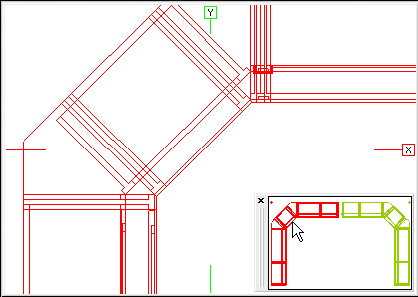
La fenêtre de survol présente en permanence (lorsqu'elle est ouverte) une vue du même type que la vue de travail mais dimensionnée de telle manière que toute l'image soit visible.
L'image est toujours filaire sur fond blanc quel que soit le type de rendu de l'image de travail.
La fenêtre de survol est redimensionnable à volonté.


La fenêtre de survol permet de cadrer et zoomer dynamiquement l'image dans la fenêtre de travail.
Remarque : il est conseillé de ne pas utiliser la fenêtre de survol lors de la visualisation de modèles très volumineux, car cela peut ralentir le logiciel.
À l'aide de la fenêtre de survol, il est possible de recadrer l'image de travail en vue orthographique ou perspective.
|
Centrage du point d'intérêt # |
||
|
1 - Centrage du point d'intérêt |
||

L'image dans la fenêtre de travail est recadrée sans changement d'échelle, de telle manière que le point cliqué soit positionné au centre de la fenêtre de travail.
|
Centrage dynamique # |
||
|
2 - Centrage dynamique |
||
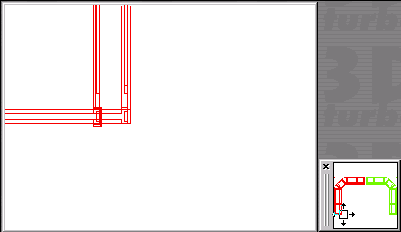
L'image dans la fenêtre de travail est recadrée sans changement d'échelle, de telle manière que le point cliqué soit positionné au centre de la fenêtre, puis l'image suit le déplacement de la souris.
|
Zoom dynamique # |
||
|
3 - Zoom dynamique |
||
Le curseur se transforme en
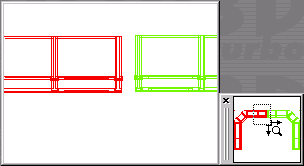
L'image dans la fenêtre de travail est recadrée et sa dimension modifiée pour faire coïncider la fenêtre de zoom avec la fenêtre de travail.
|
Modification automatique du point de vue# |
||
|
|
4 - Modification automatique du point de vue |
|
Les opérations sur une image perspective peuvent ou non modifier automatiquement le point de vue, de telle manière que les prochains calculs de perspective produisent la même vue.
Pour que les modifications apportées à l'image affectent le point de vue :
 .
.L'icône reste enfoncée pour indiquer que les modifications de l'image modifieront aussi le point de vue.
pour la relever.Les modifications apportées à l'image n'affecteront plus le point de vue. Le calcul de la perspective reproduira l'image identique avant les modifications.
|
Image plein cadre automatique# |
||
|
Ctrl+ |
|
5 - Image plein cadre automatique |
Une option permet de redimensionner automatiquement l'image à chaque mouvement de caméra afin que le modèle soit toujours le plus grand possible dans la fenêtre de visualisation.
avec le bouton droit de la souris.Le dialogue suivant est proposé :
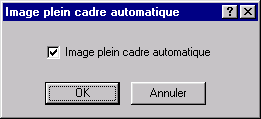
Cocher la case Image plein cadre automatique afin de mettre en marche cette option.
8 - Historique de Vues
Toutes les vues orthographiques (Dessus, Dessous, Face, Arrière, Gauche, Droite) et leurs modifications (zooms, cadrages) sont enregistrées dans une liste appelée "historique de vues".
On peut parcourir cette liste pour remonter ou redescendre dans l'historique et réafficher des vues anciennes.
|
Remonter dans l'historique des vues# |
||
|
|
1 - Remonter dans l'historique des vues |
|
Pour remonter dans l'historique des vues :
 .
.|
Descendre dans l'historique des vues# |
||
|
|
2 - Descendre dans l'historique des vues |
|
Pour descendre dans l'historique des vues :
 .
.|
Optimiser la Vue# |
||
|
10 - Optimiser la Vue |
||
Une vue en faces cachées (vue solide) peut contenir de nombreuses facettes totalement recouvertes par d'autres et par conséquent invisibles. Ces facettes ne sont donc d'aucune utilité pour la compréhension de l'image. Elles l'alourdissent inutilement.
Il est utile de les éliminer avant d'imprimer ou d'exporter l'image. On gagnera ainsi beaucoup de temps à l'impression des gros modèles et beaucoup de place disque.
Pour optimiser une vue faces cachées actuellement affichée à l'écran :
A la fin de l'opération, la barre d'états indique le nombre de facettes invisibles éliminées par rapport au nombre de facettes constituant la vue :

Remarque : Les facettes réduites à un point dans l'image ne participent pas à la compréhension de la vue à son échelle actuelle ! Elles sont donc éliminées. Mais si par la suite, on zoome sur l'image, des trous vont apparaître. Il est donc absolument nécessaire d'effectuer cette opération sur la vue à son échelle finale d'impression ou d'enregistrement. On pourra utilement zoomer sur l'image avant de réaliser l'optimisation pour faire apparaître les plus petites facettes. Mais plus l'image est grande, plus le temps de calcul est grand.