Chapitre 9
Sélectionner des Entités
1 - Les filtres de sélection
2 - Graphisme des sélections
3 - Les outils de sélection
4 - Pointer des Nœuds
Retour au sommaire principal
Une sélection est un groupement temporaire d'entités. De nombreuses fonctions de 3D Turbo NT opèrent sur une sélection. Il est donc important de bien maîtriser les diverses techniques qui permettent de sélectionner des entités dans le modèle.
3D Turbo NT peut créer des sélections de points, facettes, courbes, cotes ou objets à l'aide de divers outils.
1 - Les Filtres de Sélection
Les filtres de sélection permettent de choisir quels types d'entités seront sélectionnées.
- Pour activer un filtre, cliquer dans le bouton correspondant. Le bouton reste enfoncé, indiquant quel est le type actif. Pour activer un autre filtre, cliquer dans un autre bouton. Un seul filtre peut être actif à la fois.
|
Sélectionner des Nœuds# |
|

|
Sélectionner des Nœuds. C'est le filtre de sélection le plus utilisé. Il permet d'effacer la géométrie, la modifier, créer des objets, etc. |
|
Sélectionner des Facettes# |
|

|
Sélectionner des Facettes. Ce filtre permet de ne travailler que sur les facettes du modèle. |
|
Sélectionner des Courbes# |
|

|
Sélectionner des Courbes. Ce filtre permet de ne travailler que sur les courbes du modèle. |
|
Sélectionner des Objets# |
|

|
Sélectionner des Objets. Ce filtre permet de ne sélectionner que les Objets du modèle. Il est pratique pour travailler sur des modèles structurés. |
|
Sélectionner des Cotations# |
|

|
Sélectionner des Cotes. Ce filtre permet de ne sélectionner que les Cotes du modèle. Il est pratique pour travailler les plans cotés. |
|
Sélection Automatique# |
|

|
Sélection Automatique. Ce filtre active automatiquement le filtre correspondant à l'entité pointée lors d'une sélection par pointage. |
|
|
|

|
Sélection Inter Calques. Ce filtre permet de sélectionner des entités se trouvant dans des calques différents. |
|
|
|
|
| |
|
Réglage de la sélection automatique# |
|
Ctrl+ |
|
1 - Réglage de la sélection automatique |
| |
|
|
La sélection automatique permet de provoquer le changement automatique du filtre de sélection en fonction de l'entité pointée.
Il est possible d'en limiter l'action en utilisant le dialogue suivant :

Le changement automatique n'aura lieu que si la fonction est En marche et si le type de l'entité pointée est coché.
2 - Graphisme des Sélections
|

|
Les Nœuds sélectionnés sont marqués par des poignées carrées noires.
Le premier nœud de la sélection se distingue des autres par un double carré noir.
Remarque : si 2 nœuds sont superposés au même endroit, les 2 poignées s'annulent mais les nœuds sont quand même sélectionnés.

|
|

|
Les Facettes sélectionnées sont visualisées par des remplissages noirs. Remarque : si 2 facettes se recouvrent au même endroit, les 2 remplissages s'annulent mais les facettes sont quand même sélectionnées.

|
|

|
Les pôles des Courbes sélectionnées sont marqués par des poignées carrées noires. |
|

|
Les nœuds des Objets sélectionnés sont marqués par des poignées carrées noires.

|
|

|
Les textes des Cotes sélectionnées sont inversés et les points de la cote sont marqués par des poignées carrées noires.
|
3 - Les Outils de Sélection
3D Turbo NT permet de sélectionner les entités graphiques par diverses méthodes :
 Sélection par pointage ou par fenêtre
 Sélection par lasso
 Sélection par polygone
 Sélection par râteau
 Réticule 3D
| |
|
|
| |
|
Désélectionner# |
|
|
1 - Désélectionner |
| |
|
|
La sélection d'une entité déjà sélectionnée provoque sa désélection, quel que soit le mode ou l'outil de sélection utilisé.
| |
|
|
| |
|
Sélection cumulative# |
|
|
2 - Sélection cumulative |
| |
|
|
La sélection d'une entité provoque normalement la désélection des entités déjà sélectionnées, Si la sélection des nouvelles entités est réalisée en maintenant la touche Maj (majuscule) enfoncée, les nouvelles entités sont ajoutées à la sélection.
Si, parmi les nouvelles entités, figurent des entités déjà sélectionnées, la règle de la désélection s'applique.
| |
|
|
| |
|
Tout Sélectionner# |
|

|
3 - Tout Sélectionner |
| |
|
|
Pour sélectionner toutes les entités filtrées par le filtre courant :
- Utiliser le menu Edition/Tout sélectionner.
ou
- Utiliser son accélérateur (Ctrl+A par défaut).
ou
- Cliquer dans l'icône .
| |
|
|
| |
|
Tout Désélectionner# |
|
|
4 - Tout Désélectionner |
| |
|
|
Pour désélectionner toutes les entités sélectionnées (annuler la sélection) :
- Cliquer dans la fenêtre de visualisation en dehors de toute entité.
| |
|
|
| |
|
Sélectionner par Pointage ou par Fenêtre# |
|
|
5 - Sélectionner par Pointage ou par Fenêtre |
| |
|
|
- Activer le mode de sélection
Pour sélectionner / désélectionner par pointage :
- Positionner le pointeur
 sur l'entité désirée et cliquer (avec la touche Maj pour sélection cumulative ou désélection). La forme du pointeur peut changer selon les magnétisations.
 >
> 
Pour sélectionner / désélectionner par fenêtre :
- Positionner le curseur sur l'écran en dehors de toute entité. Cliquer (avec la touche Maj pour sélection cumulative ou désélection) et draguer pour former une région rectangulaire. Toutes les entités entièrement incluses dans la région rectangulaire sont ajoutées / retirées à la sélection.
 >
>
| |
|
|
| |
|
Sélection par Lasso# |
|
|
6 - Sélection par Lasso |
| |
|
|
Pour sélectionner / désélectionner par Lasso :
- Activer le mode de sélection
- Positionner le pointeur
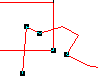
 sur l'écran en dehors de toute entité. Cliquer (avec la touche Maj pour sélection cumulative ou désélection) et draguer pour former une région quelconque. Toutes les entités entièrement incluses dans la région sont ajoutées / retirées à la sélection.
 >
> 
| |
|
|
| |
|
Sélection par Polygone# |
|
|
7 - Sélection par Polygone |
| |
|
|
Pour sélectionner / désélectionner par Polygone :
- Activer le mode de sélection
- Positionner le pointeur
 sur l'écran en dehors de toute entité. Cliquer (avec la touche Maj pour sélection cumulative ou désélection) chaque point pour former une région polygonale quelconque. Terminer le polygone par un clic long. Toutes les entités entièrement incluses dans la région polygonale sont ajoutées/retirées à la sélection.
 >
> 
| |
|
|
| |
|
Sélection par Râteau# |
|
|
8 - Sélection par Râteau |
| |
|
|
Pour sélectionner / désélectionner par Râteau :
- Activer le mode de sélection
- Glisser le pointeur
 sur l'écran sans cliquer au-dessus des entités à sélectionner. Toutes les entités du filtre courant qui passent sous le râteau sont cumulativement sélectionnées.
En appuyant sur la touche Maj (majuscule) pendant le ratissage, les entités déjà sélectionnées sont désélectionnées.
La sélection par râteau est utile pour sélectionner les points le long de courbes de niveau ou le long de segments de droite.
| |
|
|
| |
|
Sélection par Basculement des Filtres# |
|
|
9 - Sélection par Basculement des Filtres |
| |
|
|
Lorsque des entités d'un certain type ont été sélectionnées avec le filtre adéquat, il est possible de changer de filtre pour sélectionner automatiquement les entités du nouveau filtre basées sur les entités de l'ancien.
Par exemple, pour sélectionner toutes les facettes d'un objet, activer le filtre puis sélectionner un objet.
Basculer alors le filtre Sélection de facettes .
Les facettes contenues dans la sélection des points de l'objet seront automatiquement sélectionnées.
| |
|
|
| |
|
- Sélection d'Objets# |
|
|
10 - Sélection d'Objets |
| |
|
|
Il est possible de sélectionner des Objets sans que le filtre ne soit activé.
Pour sélectionner un objet en dehors du filtre :
- Choisir les objets dans la liste du gestionnaire d'objets en cliquant sur leur nom (sélection cumulative avec la touche Majuscule). Ils sont également sélectionnés dans le modèle.
ou
- Appuyer sur les touches Ctrl et Alt. Le curseur se change en
 .Cliquer sur un point du modèle. Si ce point appartient à un objet, cet objet et ses fils pertinents sont sélectionnés dans le gestionnaire d'objet et dans le modèle. Cliquer plusieurs fois de suite sur le même point pour explorer les autres objets auxquels il pourrait appartenir.
| |
|
|
| |
|
- Sélection par Exploration# |
|
|
11 - Sélection par Exploration |
| |
|
|
Lorsque des entités se recouvrent dans la profondeur de la vue (facettes), cliquer plusieurs fois de suite dans la fenêtre au même endroit. Les entités situées sous le pointeur seront successivement sélectionnées (ou désélectionnées avec la touche Maj).
 >
>  >
> 
Lorsque des objets ont une structure hiérarchique, ou lorsqu'un nœud est partagé par plusieurs objets :
- Cliquer plusieurs fois de suite sur ce nœud avec le curseur
Les objets auxquels ce nœud appartient seront successivement sélectionnés :
| |
|
|
| |
|
Sélectionner par le contour# |
|

|
12 - Sélectionner par le contour |
| |
|
|
La fonction de sélection par le contour permet de sélectionner des nœuds qui sont reliés entre eux par des segments et qui entourent le point cliqué :
 >
> 
Remarque : cette fonction permet de sélectionner des nœuds même si le contour est ouvert :
 >
> 
Cette fonction est très utile pour créer des facettes ou des cotations de remplissage ou de hachurage.
| |
|
|
| |
|
Sélection Inter Calques# |
|
|
13 - Sélection Inter Calques |
| |
|
|
La sélection des entités s'opère dans le calque courant. Si on désire sélectionner des entités "à travers les calques", activer la sélection inter calques.
Pour activer la sélection inter calques :
- Cliquer dans l'icône .
 >
>  >
> 
13 - Filtre de Profondeur
Les sélections s'opèrent normalement sur la géométrie dans tout l'espace 3D. Il est possible de limiter la recherche des entités à sélectionner dans une tranche, un tube ou un cube d'espace.
| |
|
|
| |
|
Réglage du Filtre de Profondeur# |
|
Ctrl+ |

|
1 - Réglage du Filtre de Profondeur |
| |
|
|
|

|
Pour ouvrir le dialogue de réglage du filtre de profondeur
- Cliquer dans l'icône avec le bouton droit.
- Pour filtrer dans une tranche d'espace, cocher la case correspondant à l'axe à filtrer.
- Pour filtrer dans un tube d'espace, cocher 2 cases correspondant aux 2 axes du tube.
- Pour filtrer dans un cube d'espace, cocher les 3 cases.
- Renseigner les valeurs minimales et maximales de chaque tranche.
|
| |
|
|
| |
|
Sélection avec filtrage de profondeur# |
|
|
2 - Sélection avec filtrage de profondeur |
| |
|
|
Pour sélectionner avec le filtrage de profondeur :
- Cliquer dans l'icône . L'icône reste enfoncée, indiquant que le filtrage est actif. Pour désactiver le filtrage, cliquer à nouveau dans l'icône.
- Sélectionner des entités par les moyens autorisés.
|

|
Seules les entités dont les coordonnées rentrent dans les limites du filtre de profondeur seront sélectionnées.
|
Remarque : On observera que le filtre de profondeur affecte également les magnétisations 3D. Le filtre de profondeur n'affecte pas la sélection par objets.
4 - Pointer des Nœuds
Le pointage est une opération qui consiste à cliquer à proximité d'un nœud. Le logiciel mémorise alors toutes les informations concernant le nœud le plus proche du pointage.
Un nœud pointé est repéré par un petit triangle :

3D Turbo NT mémorise les 5 derniers nœuds pointés dans une liste circulaire.
Le pointage est automatique quand on clique sur un point magnétisé qui n'existe pas dans le modèle filaire (point milieu, point d'intersection).
Le pointage est la méthode de désignation d'entités dans le mode Notation Inversée (Polonaise).
Pointer n'est pas Sélectionner mais sélectionner produit un pointage.
Les nœuds pointés coexistent avec la sélection. On peut réaliser une sélection, puis, en maintenant la touche Maj (majuscule) enfoncée pour ne pas perdre la sélection, cliquer à proximité d'autres nœuds.

Le pointage permet aussi de changer le premier nœud de la sélection (celui qui à un double carré noir). Pour cela il suffit de pointer le nœud désiré en maintenant la touche Maj (majuscule) enfoncée pour ne pas perdre la sélection.
1 - Utilisation du pointage en Notation Inversée
Pour illustrer l'utilisation du pointage, voici les 2 méthodes comparées pour tirer un trait entre 2 points :
- méthode normale
- Cliquer sur l'icône Créer un segment
 ou appuyer sur la touche clavier V (par défaut).
- Cliquer le premier nœud, déplacer le curseur puis cliquer le second nœud.
Remarque : Pour créer un segment dans ce mode, il n'est pas nécessaire que les nœuds sur lesquels s'appuie le segment existent au préalable. Ils sont créés automatiquement en fonction des conditions de magnétisation et de grille.

- méthode en Notation Polonaise

- Pointer successivement deux nœuds.

- Cliquer sur l'icône Créer un segment ou appuyer sur la touche clavier V (par défaut).
Remarque : On aura remarqué que le pointage est approximatif. On pointe "à proximité", sans qu'il soit nécessaire de positionner précisément le pointeur. Le pointage est donc une opération très rapide qui rend le fonctionnement en mode Notation Polonaise très efficace.
| |
|
|
| |
|
Marquer un nœud# |
|
|
2 - Marquer un nœud |
| |
|
|
Pour marquer un nœud :
- Double cliquer à proximité du nœud.
Un repère orthogonal pointillé est positionné sur le point. Le marquage a pour seule utilité de repérer graphiquement le nœud.
Le marquage produit un pointage.