Création Multiple#

3 - Création Multiple
Chapitre 8
Créer des Entités
1 - Création interactive 2 - Création numérique 3 - Création multiples 4 - Méthode polonaise 5 - Les magnétisations 6 - Le système d'annulation 7- Répéter la dernière fonction
Retour au sommaire principal
Créer une maquette virtuelle, un modèle, consiste à créer des entités 3D et à les articuler entre elles de telle manière qu'elles représentent un volume cohérent.
3D Turbo NT est conçu pour permettre la modélisation par la voie graphique interactive ou la voie numérique.
Toutes les entités décrites précédemment, qui constituent l'ossature des modèles 3D, peuvent être créées interactivement et visuellement à l'écran, en s'appuyant éventuellement sur l'existant.
3D Turbo NT est doté d'un langage interne qui décrit le comportement visuel et interactif de chaque fonction. Le fonctionnement des opérations interactives peut donc aisément évoluer en fonction des suggestions des utilisateurs.
Toutes les entités peuvent être également créées de manière numérique, ce qui leur garantit une précision maximale. Une création peut être commencée et approximée par la voie interactive et terminée par la voie numérique.
|
Création Multiple# |
||
|
|
3 - Création Multiple |
|
Les fonctions de création peuvent fonctionner une seule fois ou fonctionner à répétition, grâce à un réglage des Préférences accessible également par le bouton .
Le fonctionnement à répétition est très utile quand on crée plusieurs fois de suite les mêmes entités, ce qui arrive souvent lorsqu'on travaille en 2D.
|
Réglage des fonctions interactives# |
||
|
Ctrl+ |
|
4 - Réglage des fonctions interactives |
Certaine fonctions interactives nécessitent la sélection d'objets (les opérations booléennes par exemple).
La méthode de sélection consiste à repérer un objet par l'un de ses points.
Si l'objet est hiérarchique, cliquer un des ses points peut conduire à sélectionner un de ses fils et non pas l'objet père lui-même.
C'est pourquoi, il existe un mode qui vous permet de cliquer plusieurs fois sur le même nœud, ce qui sélectionne successivement les objets auxquels appartient le nœud, puis, lorsque l'objet désiré est sélectionné, valider ce choix par la touche Entrée.
Pour valider ce mode de sélection d'objet :
avec le bouton droit.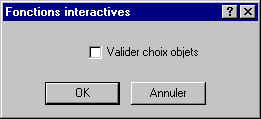
La méthode polonaise est un mode comportemental particulier des fonctions de modélisation. Lorsqu'on adopte ce mode de fonctionnement, on obtient un gain de productivité très important.
La méthode polonaise consiste à préparer d'abord les entités sur lesquelles on va travailler puis à appeler la fonction à exécuter. La liberté de préparation des données minimise les conséquences des erreurs commises lors de la désignation de ces données et fait gagner beaucoup de temps.
La méthode normale consiste à sélectionner d'abord la fonction à exécuter. A partir de là, le logiciel peut guider l'opérateur pas à pas et l'assister dans la désignation des données. Mais cette assistance ralentit considérablement le cycle de production.
Les chapitres de ce manuel décrivent précisément la manière d'utiliser chaque fonction du logiciel.
Ouvrir / Fermer la Fenêtre des Magnétisations#Choix des Magnétisations#Le pointeur peut se magnétiser sur les objets et propriétés suivants :
|
|
Les magnétisations s’activent ou se désactivent à l’aide :
Lorsque plusieurs magnétisations sont activées et possibles de par la position du pointeur, celle qui est effectuée est celle qui a la plus haute position dans le dialogue ci dessous. |
1 - Magnétisation sur les nœuds
Pour magnétiser le pointeur sur les nœuds du modèle, cocher la case 
Lorsque le pointeur est magnétisé par un nœud 3D, il prend la forme 
La magnétisation est intercalque si l'option de sélection intercalque est active.
2 - Sensibilité de la magnétisation des nœuds
|
|
La sensibilité de la magnétisation se règle en modifiant la taille de la zone d'attraction à l'aide du panneau Sensibilité, en cliquant dans les flèches |
|
|
|
|
|
3 - Effets des modifieurs "à l'aplomb de " et "démagnétisé"
Le modifieur Maj (Majuscule) permet de modifier temporairement la magnétisation à l'aplomb du Point 3D magnétisé, sur la grille courante. Le point 3D magnétisé peut être un point du modèle, l'extrémité d'un segment, un point d'intersection de 2 segments, un point de perpendicularité, etc.
Le point "à l'aplomb de" a les mêmes coordonnées que le point 3D, sauf sa troisième cote qui est celle de la grille courante. Le terme "à l'aplomb de…" est évident lorsque la grille courante est dans le plan XY. Lorsque la grille est verticale (plans YZ ou XZ) le terme signifie "projection orthogonale sur la grille"
|
|
Pointeur magnétisé par un point 3D. |
|
|
Pointeur magnétisé "à l'aplomb" (touche Maj) sur une grille horizontale. |
|
|
Pointeur magnétisé "à l'aplomb" (touche Maj) sur une grille verticale. |
|
|
Pointeur démagnétisé (touche Ctrl ). Remarque : Le point réel est sur la grille à l'intersection de la grille et du rayon visuel passant par l'œil de l'opérateur et le pointeur. |
4 - Magnétisation par forçages sur segments
|
|
La magnétisation s'effectue selon la case cochée sur :
|
Noter que les modifieurs fonctionnent également par rapport à ces magnétisations, ce qui produit de nombreuses autres possibilités d'accrochage.
|
|
Pointeur magnétisé sur le milieu du segment rencontré. Le modifieur "à l'aplomb de…" (Maj) peut être utilisé. |
|
|
Pointeur magnétisé sur l'extrémité du segment rencontré. Le modifieur "à l'aplomb de…" (Maj) peut être utilisé. |
|
|
Pointeur magnétisé sur l'autre extrémité du segment rencontré. Le modifieur "à l'aplomb de…" (Maj) peut être utilisé. |
|
|
Pointeur magnétisé sur le point d'intersection de 2 segments. Le modifieur "à l'aplomb de…" (Maj) peut être utilisé. |
|
|
Pointeur magnétisé perpendiculairement au segment rencontré. Le modifieur "à l'aplomb de…" (Maj) peut être utilisé. |
5 - Pointage automatique des segments
Pour pointer automatiquement les segments de droite du modèle, cocher la case 
Dans les fonctions de modélisation qui nécessitent le pointage d'un ou plusieurs segments, l'utilisation de cette option permet de pointer les segments directement au lieu de pointer successivement les 2 nœuds de leurs extrémités. (Exemple : mesure de distance, intersections, etc).
Lorsque le pointeur rencontre un segment, celui ci est surligné :

6 - Les Lignes d'Épure 3D
Les lignes et demi-lignes d'épures sont des segments dont le style permet une magnétisation sur une direction et non plus seulement sur un segment. (Voir le chapitre Vecteurs, Droites et Segments de droites pour en connaître les méthodes de création et de manipulation des lignes d'épure).
Pour activer la visualisation et la magnétisation sur les lignes d'épure, cocher la case 
Forçages à l'aide des lignes d'épure :
Pour activer les forçages à l'aide des lignes d'épure :
|
|
Forçage Parallèle à la ligne d'épure : le point de construction 3D est forcé parallèle à la ligne active. Forçage Orthogonal à la ligne d'épure : le point de construction 3D est forcé perpendiculaire à la ligne active |
Noter que les modifieurs fonctionnent également par rapport aux lignes d'épure, ce qui produit de nombreuses autres possibilités d'accrochage.
|
|
Pointeur accroché sur une ligne d'épure 3D. |
|
|
Pointeur accroché sur une ligne d'épure 3D avec forçage orthogonal |
|
|
Pointeur accroché sur une ligne d'épure 3D avec forçage parallèle. |
7 - Pointage d'une courbe
La fonction  Raffiner une courbe demande le pointage précis d'un point d'une courbe :
3D Turbo NT détecte automatiquement la courbe concernée et localise le point désiré le long de la courbe.
3D Turbo NT est doté d'un mécanisme qui permet de démonter et de remonter l'historique de la construction du modèle.
Le mécanisme de démontage permet d'annuler successivement les étapes du travail de modélisation.
Le mécanisme de remontage permet de refaire successivement les étapes du travail de modélisation préalablement annulées.
1 - Réglages du système d'annulation
Le système d'annulation est consommateur de mémoire. Aussi est-il souhaitable de le régler au strict minimum nécessaire.
Pour régler le système d'annulation :

Ce panneau permet de régler les ressources affectées au système d'annulation. Le nombre d'annulations peut être limité ainsi que le pourcentage maximum de la mémoire totale de la machine utilisable par le système d'annulation. Lorsque le nombre maximum d'annulations autorisé est atteint, les fonctions les plus anciennes sont retirées de la liste, la liste est tassée pour faire la place à de nouvelles fonctions.
Lorsque l'espace mémoire maximum alloué aux annulations est atteint, le message suivant est affiché :

|
Annuler une Opération# |
||
|
|
2 - Annuler une Opération |
|
Pour annuler la dernière opération :
 .
.ou
ou
|
Annuler une Série d'Opérations# |
||
|
Ctrl+ |
|
3 - Annuler une Série d'Opérations |
Pour annuler une série d'opérations :
avec le bouton droit.Le menu contextuel des annulations est affiché :

L'historique se lit en remontant la liste. L'opération la plus ancienne est la dernière de la liste, la plus récente est la première de la liste.
Le format de chaque ligne du menu est le suivant :
(n° du calque) Libellé de la fonction
Pour annuler une série d'opérations :
Toutes les opérations depuis la plus récente jusqu'à celle choisie sont annulées, y compris celle choisie. Leur libellé est transféré dans la liste des Refaire, ce qui permettra de refaire les opérations annulées.
|
Refaire une Opération# |
||
|
|
4 - Refaire une Opération |
|
Pour refaire la dernière opération annulée :
 .
.ou
ou
|
Refaire une Série d'Opérations# |
||
|
Ctrl+ |
|
5 - Refaire une Série d'Opérations |
Pour refaire une série d'opérations :
avec le bouton droit.Le menu contextuel des annulations est affiché.
|
Annuler toutes les Opérations# |
||
|
6 - Annuler toutes les Opérations |
||
Pour annuler en une seule fois toutes les opérations enregistrées dans la liste des annulations :
|
Refaire toutes les Opérations# |
||
|
7 - Refaire toutes les Opérations |
||
Pour refaire en une seule fois toutes les opérations annulées au préalable :
|
Répéter la Dernière Fonction# |
||
|
|
8 - Répéter la Dernière Fonction |
|
Pour répéter la dernière fonction :
 .
.
 .
.


