pour ouvrir ou fermer le pilote.
Chapitre 7
Se Repérer dans l'Espace
1 - Le dispositif de visualisation 2 - Le dispositif de repérage spatial 3 - Le pointeur 3D 4 - L'origine de l'espace 5 - Les Mesures linéaires et angulaires 3D
Retour au sommaire principal
Pour créer un modèle 3D, il est essentiel de savoir d'abord se repérer dans l'espace. En effet, la création du modèle exige le positionnement précis des entités géométriques en 3 dimensions.
Mais tous les dispositifs graphiques dont on dispose sont des dispositifs plans : La surface de l'écran, le plan de déplacement de la souris, les feuilles de papier de l'imprimante, etc...
Il faut donc développer une méthodologie graphique qui permette, à partir de ces dispositifs planaires, de manipuler et représenter l'espace.
Dans 3D Turbo NT, cette méthodologie est basée sur les éléments suivants :
1 - Le Dispositif de Visualisation
Il est important de comprendre que le modèle 3D, bien qu'ayant une réalité mathématique dans la mémoire de la machine, ne peut être créé et manipulé qu'à travers des images de ce modèle sur l'écran.
Ces images sont obtenues par le dispositif de visualisation.
Ce dispositif est décrit en détail au chapitre "Techniques de Base de la Visualisation 3D" et au suivant.
3D Turbo NT calcule des vues orthographiques et des vues perspectives à l'aide du pilote de visualisation
1 - Le Pilote de Visualisation
Le pilote de visualisation permet de contrôler le type de vue, les mouvements de la caméra, les lumières du modeleur et diverses fonctions associées.
Ouvrir / Fermer le Pilote de Visualisation#
pour ouvrir ou fermer le pilote.
Les Types de Vues
|
|
Vue de Dessus |
|
Vue de Dessous |
|
|
Vue de Face |
|
Vue Arrière |
|
|
Vue de Gauche |
|
Vue de Droite |
|
|
Vue Perspective |
|
4 Vues |
|
Ctrl+ |
Perspective Automatique |
|
Droite de Visée |
|
Maj+ |
Point de vue numérique |
Ctrl+ |
Mémoriser Points de Vue |
Toutes ces vues peuvent également être obtenues à l'aide du menu "Vues". Cependant ces fonctions sont intensément utilisées dans le cours d'une modélisation. Aussi est-il conseillé d'utiliser les icônes du pilote pour y accéder, ou mieux, les accélérateurs clavier et les strokes.
Navigation 3D - Mouvements de la Caméra
|
|
Direction des mouvements |
|
Afficher les boîtes englobantes |
|
|
Reculer la Caméra |
|
Avancer la Caméra |
|
|
Zoom Avant |
|
Zoom Arrière |
|
|
Mouvement Orbital |
|
Mouvement Rotationel |
|
|
Mouvement Travelling |
|
Mouvement Lent/Rapide |
|
|
Pencher à Droite |
|
Pencher à Gauche |
|
|
ClicView – Perspective Rapide |
Ctrl+ |
Optiques des Caméras |
Les six touches du clavier ¬ ® ¯ sont les accélérateurs standards pour naviguer en perspective dans l'espace.
Les fonctions de visualisation les plus courantes sont également accessibles par un clic contextuel (clic avec le bouton droit) dans la fenêtre de visualisation.
Le menu suivant est proposé :
|
|
Perspective |
Recalculer une perspective |
|
Automatique |
Calculer une perspective automatique |
|
|
Interactif |
Positionner la caméra de manière interactive |
|
|
Droite de visée |
Déterminer une droite de visée |
|
|
ClicView |
Perspective rapide par ClicView |
|
|
Caméra |
Pointer sur une caméra géométrique |
|
|
Matérialiser caméra |
Créer une caméra géométrique |
|
|
Fond de la fenêtre |
Régler le graphisme du fond de fenêtre |
|
|
Taille de la Fenêtre |
Afficher les dimensions de la fenêtre (en pixels) |
|
|
Points de Vue |
Choisir et réactiver une vue enregistrée |
2 - Modes de visualisation
3D Turbo NT permet de calculer des vues Filaires, Faces Cachées éclairées et Faxes Cachées lissées OpenGL.
|
|
Rendu Filaire |
|
|
Rendu Solide rapide |
|
|
Rendu Solide par la méthode du peintre |
|
|
Rendu Solide par la méthode du BSP |
|
|
Rendu Solide lissé OpenGL |
3 - Les Éclairages
Les vues faces cachées sont éclairées par un système de 4 sources lumineuses de type Soleil.
|
|
Ouvrir / Fermer le dialogue flottant de réglage des intensités |
|
Ctrl+ |
Ouvrir le dialogue de réglages des positions et intensités des lumières |
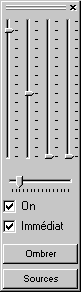
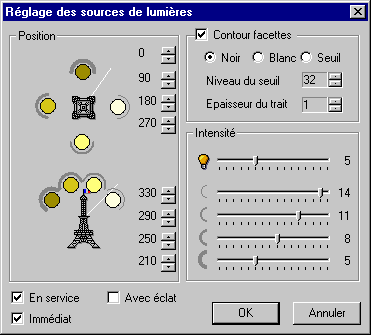
Ces dispositifs sont décrits en détail au chapitre "Techniques de Base de la Visualisation 3D" et au suivant.
4 - Les Points de Vue
Un point de vue est un ensemble de paramètres permettant de reconstituer une vue, à savoir :
Un point de vue s'obtient en réglant ces divers paramètres, soit de manière interactive, soit de manière numérique. Un point de vue peut être mémorisé à un instant donné et réactivé ultérieurement.
|
Réglages Numériques des Paramètres de la Perspective# |
||
|
Maj+ |
|
1- Réglages Numériques des Paramètres de la Perspective |
 en maintenant la touche Majuscule enfoncée.
ou
On obtient le dialogue de réglage numérique du point de vue :

Ce dispositif est décrit en détail au chapitre "Techniques de Base de la Visualisation 3D" et au suivant.
|
Mémorisation des Points de Vue# |
||
|
Ctrl+ |
|
2 - Mémorisation des Points de Vue |
ou
On obtient le dialogue de mémorisation des points de vue :

Ce dispositif est décrit en détail au chapitre "Techniques de Base de la Visualisation 3D" et au suivant.
5 - Les Caméras
3D Turbo NT crée ses vues perspectives à l'aide d'une caméra virtuelle positionnée sur un point de vue.
Cette caméra est dotée de propriétés optiques réglables (distance focale, ouverture, taille d'image, etc).
Il est possible de créer des caméras spéciales (cinéma, télévision, etc) ou d'éditer l'objectif d'une caméra existante à l'aide de l'éditeur d'objectifs :
 en maintenant la touche Ctrl enfoncée ou avec le bouton droit de la souris.
Les caméras s'utilisent par le système ClicView. Ce dispositif est décrit en détail au chapitre "Techniques de Base de la Visualisation 3D" et au suivant.
Les Caméras Géométriques
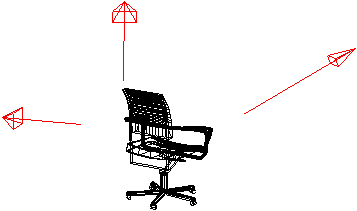
Une caméra géométrique est une représentation d'un point de vue perspective (uniquement) inséré dans le modèle. On peut créer des caméras géométriques et les utiliser pour réactiver un point de vue. Les caméras géométriques résident dans les calques et sont des objets standards CAM typés "Caméra".
2 - Le dispositif de Repérage Spatial
1 - Les Grilles 3D
L'espace 3D est meublé par un dispositif de repérage spatial conçu pour permettre :
Ce dispositif de repérage se présente sous la forme de 3 grilles planaires, parallèles à chaque axe, visualisables à volonté, une par une ou toutes à la fois.

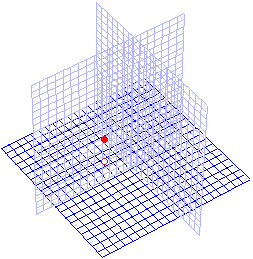
1 - Propriétés de la Grille
Chaque grille possède les propriétés suivantes :
Les 3 grilles partagent les caractéristiques suivantes :
Lorsque la grille secondaire est invisible, son existence et son pas sont néanmoins figurés sur le pourtour de la grille principale.


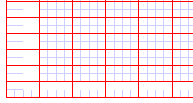
Même si les 3 grilles peuvent être affichées simultanément, une seule est active à un instant donné. Les 2 autres sont inactives et présentées en sous-intensité de la couleur. La grille active est appelée "Grille courante".
Enfin, le point origine (0,0,0) de l'espace est figuré par un point rouge. Sa projection sur la grille courante est figurée par un cercle rouge.

Des fonctions de manipulation interactive des grilles permettent de les positionner instantanément n'importe où dans l'espace, de basculer la grille courante, de l'étirer, de la translater perpendiculairement à elle-même, de la centrer sur un point du modèle.
En vue orthographique (Dessus, Face, etc) une seule grille est visible. Sa représentation est alors sensible à l'échelle de la vue 2D ainsi qu'au calibrage de l'écran.
La plupart du temps, il est recommandé de ne travailler qu'avec une seule grille. Après une période d'adaptation, les utilisateurs expérimentés pourront même ne plus afficher du tout la grille.
|
Réglage de la Grille# |
||
|
Ctrl+ |
|
2 - Réglage de la Grille |
Pour régler les grilles numériquement :
 avec le bouton droit (ou la touche Ctrl) ou utiliser l'accélérateur.
Le dialogue de réglage des grilles est présenté :

Le panneau Dimensions de la grille permet de régler l'origine, la dimension et l'altitude des grilles :
L'Origine est le point 3D d'intersection des 3D grilles.
La Dimension sur chaque axe règle l'extension du domaine visible de la grille.
L'Altitude règle la position de la grille dans l'espace. Les boutons clic X, clic Y et clic Z permettent d'introduire la coordonnée correspondante du dernier point cliqué dans le modèle.
Le bouton Automatique permet d'introduire des valeurs par défaut dans le système de grille (celles qui sont affichées dans le dialogue ci-dessus).
Expérimenter les effets des changements de valeurs numériques sur la visualisation de la grille pour bien comprendre leur signification.
Remarque : Le fait que les grilles aient une surface visible limitée n'est en aucun cas une limitation de l'espace de modélisation. L'espace de modélisation de 3D Turbo NT est infini. La surface finie d'une grille permet seulement d'assigner une métrique locale de travail, à l'endroit où l'on crée les entités.
Le panneau Grille Principale permet de régler le graphisme des grilles principales :
La case  permet de rendre les grilles visibles ou invisibles. Voir également ci-après la méthode instantanée. Si la grille principale est invisible, la grille secondaire le sera aussi.
La case  permet d'assigner une couleur aux traits de la grille. Choisir une couleur dans la palette présentée.
Les champs Pas X, Pas Y, Pas Z règlent la dimension des carreaux de la grille.
Les trois grilles partagent les mêmes caractéristiques.
Le panneau Grille Secondaire permet de régler le graphisme des grilles secondaires :
La case permet de rendre le pas secondaire visible ou invisible. Si la grille secondaire est invisible, elle reste cependant suggérée sur le pourtour de la grille principale.
La case  permet d'assigner une couleur aux traits de la grille secondaire. Choisir une couleur dans la palette présentée.
Les champs Ratio X, Ratio Y, Ratio Z règlent la dimension des carreaux secondaires par rapport aux carreaux primaires.
La case  permet l'affichage simultané des trois grilles. Si cette case n'est pas cochée, seule la grille courante est affichée.
La case  permet le basculement automatique de la grille courante en fonction de la position du curseur. A n'utiliser que dans de très rares cas.
La case  permet de forcer les déplacements du curseur sur les points de le grille courante, même en dehors de sa surface visible.
|
Afficher / Masquer la Grille# |
||
|
|
3 - Afficher / Masquer la Grille |
|
Pour afficher / masquer les grilles à l'écran :
ou utiliser l'accélérateur correspondant.|
Afficher / Masquer le Repère 2D# |
||
|
|
4 - Afficher / Masquer le Repère 2D |
|
Le repère 2D est un dispositif graphique qui montre en permanence la direction des axes majeurs de la grille courante sur la bordure de la fenêtre de visualisation.
Pour afficher / masquer le repère 2D :
 ou utiliser l'accélérateur correspondant.
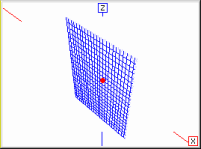

La position des axes majeurs sur le pourtour varie en fonction du point de vue.
Changer la couleur des axes du repère#
Pour changer la couleur des axes du repère 2D :
avec le bouton droit.
|
Positionner la Grille# |
||
|
|
5 - Positionner la Grille |
|
Pour positionner la grille courante sur un point du modèle :
 puis cliquer sur un point du modèle.
L'altitude de la grille courante est modifiée de telle manière que la grille vienne se centrer sur le point.
|
|
|
|
Positionner la Grille Direct# |
||
|
|
6 - Positionner la Grille Direct |
|
Pour positionner instantanément la grille courante sur un point du modèle :
 >
> 
Cette fonction est active en permanence, même pendant le cours d'une autre fonction de modélisation. Il est ainsi possible de modifier la position du plan de travail aisément à tout instant.
|
Basculer la Grille Courante# |
||
|
|
7 - Basculer la Grille Courante |
|
Pour changer le plan de la grille courante dans une vue en perspective :
 plusieurs fois de suite.
ou
 >
>  >
> 
Cette fonction est active en permanence, même pendant le cours d'une autre fonction de modélisation. Il est ainsi possible de modifier le plan de travail aisément à tout instant.
REMARQUE : En vue orthographique, basculer la grille entraîne un changement de vue automatique dans l'ordre vue de Dessus, vue de Face, vue de Gauche, vue de Dessous, vue de Face, vue de Gauche,…
 >
>  >
> 
|
Redimensionner Automatiquement la Grille# |
||
|
|
8 - Redimensionner Automatiquement la Grille |
|
Pour ajuster automatiquement la taille de la grille courante à la taille du modèle :
avec le bouton droit. >
> 
La dimension des 3 grilles est modifiée pour s'adapter automatiquement aux dimensions du modèle :

|
Étirer la Grille dans une Direction# |
||
|
9 - Étirer la Grille dans une Direction |
||
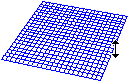
Pour étirer la grille courante dans une direction :
 .
.L'étirement s'opère par pas de 1 carreau.
 >
>  >
> 
Cette fonction est active en permanence, même pendant le cours d'une autre fonction de modélisation.
|
- Redimensionner Manuellement la Grille# |
||
|
10 - Redimensionner Manuellement la Grille |
||
Pour ajuster manuellement la taille de la grille courante :
 .
. >
>  >
> 
Cette fonction est active en permanence, même pendant le cours d'une autre fonction de modélisation.
|
- Déplacer la Grille dans son Plan le long d'un Axe# |
||
|
11 - Déplacer la Grille dans son Plan le long d'un Axe |
||
Pour déplacer la grille dans son plan le long d'un axe :

 >
> 
Cette fonction est active en permanence, même pendant le cours d'une autre fonction de modélisation.
|
- Déplacer la Grille dans son Plan# |
||
|
12 - Déplacer la Grille dans son Plan |
||
Pour déplacer la grille librement dans son plan :
.. >
> 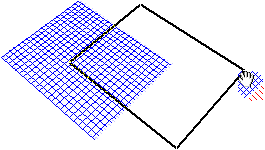
Cette fonction est active en permanence, même pendant le cours d'une autre fonction de modélisation.
|
- Déplacer la Grille Perpendiculairement à son Plan# |
||
|
13 - Déplacer la Grille Perpendiculairement à son Plan |
||
Pour déplacer la grille perpendiculairement à son plan :
ou 
 >
>  >
> 
Cette fonction est active en permanence, même pendant le cours d'une autre fonction de modélisation.
Les magnétisations sont actives pendant les mouvements de grille, ce qui permet un placement précis sur la géométrie du modèle.
2 - Le Rabattement
Dans la plupart des cas de modélisation, le travail s'effectue dans un des 3 plans orthographiques matérialisé par la grille courante ou dans un plan naturel (ex : cercle par 3 points). Il est cependant parfois nécessaire de travailler dans un plan oblique quelconque.
Pour travailler dans un plan quelconque, ce plan doit d'abord être enregistré dans la liste des plans.
|
Créer un Plan de Rabattement# |
||
|
1 - Créer un Plan de Rabattement |
||
Pour créer un nouveau plan de rabattement :
Le dialogue suivant est proposé : 
Le dialogue suivant est proposé :
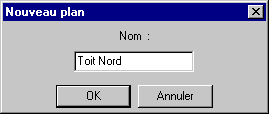
Le nouveau plan est ajouté à la liste.
|
Sélectionner le Plan de Rabattement# |
||
|
2 - Sélectionner le Plan de Rabattement |
||
Pour sélectionner le plan de rabattement :

|
Effectuer un Rabattement# |
||
|
|
3 - Effectuer un Rabattement |
|
Pour effectuer un rabattement :
 .
.Le modèle est rabattu sur le plan XY par l'alignement du plan de rabattement choisi. La mention
Attention ! Rabattement actif avec le plan xxx est affichée dans la fenêtre de visualisation.|
Annuler un Rabattement# |
||
|
|
4 - Annuler un Rabattement |
|
Pour annuler un rabattement :

Le Pointeur 3D matérialise un point 3D dans l'espace. Le pointeur est solidaire de la souris ou du stylet de la table à digitaliser. Il peut prendre différentes formes (curseurs) selon l'usage courant qui en est fait.


|
Ouvrir / Fermer la fenêtre d'aide numérique# |
||
|
1 - Position numérique du Pointeur – l’Aide Numérique |
||
La position numérique du pointeur dépend d’un certain nombre d’options dites "magnétisations". Voir le chapitre '"L'Interface Interactive".
Lorsque le pointeur n'est pas attiré par une magnétisation, il faut bien comprendre sa position numérique comme étant l’intersection d’un rayon issu de l’œil de l’opérateur, passant par le point du curseur sur l’écran et se prolongeant jusqu’à traverser la grille courante. Le point d’intersection entre ce rayon et la grille courante donne la position 3D du pointeur.
Le pointeur 3D est donc toujours dans le plan de la grille courante quand il n'est pas magnétisé.
Bien que cette règle soit simple, elle n'est pas toujours évidente à comprendre sur une vue perspective, surtout lorsque le pointeur sort de la surface visible de la grille.

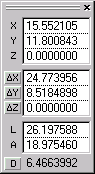
La position numérique du pointeur est toujours consultable et modifiable dans le dialogue d'aide numérique :
|
|
Pendant le cours de certaines fonctions, il est possible de substituer les valeurs de la position courante du pointeur, affichées dans l'aide numérique, par des valeurs introduites manuellement. Pour entrer directement dans les valeurs numériques absolues (X,Y,Z) :
Pour entrer directement dans les valeurs numériques relatives (D X, D Y, D Z) :
Pour entrer directement dans les valeurs numériques polaires (L, A) :
Les touches Tabulation et Maj+Tabulation permettent de changer de champ. |
Pendant le cours de certaines opérations de modélisation (translations par exemple), il est possible d'introduire la dernière mesure linéaire dans la fenêtre d'aide numérique :
|
|
Pour introduire la dernière mesure, décomposée sur chaque axe dans les champs D X, D Y, D Z :
En cliquant le bouton D avec le bouton droit, on remet à zéro les valeurs numériques dans les champs D X, D Y et D Z. |
|
|
Pour introduire la composante en X, Y ou Z de la dernière mesure dans la zone numérique du champ D X, D Y ou D Z :
En cliquant sur le texte D X, D Y ou D Z avec le bouton droit, on remet à zéro la valeur numérique correspondante En cliquant avec le bouton droit dans les zones numériques, on introduit les variables par le menu contextuel |
||
|
Le Réticule# |
|||
|
|
2 - Le Réticule |
||
Les débutants auront avantage à mettre en marche le réticule 3D en cliquant dans l'icône 
Le réticule 3D est un système graphique attaché au pointeur qui rappelle la position du pointeur sur les axes cartésiens ou sur les grilles et fournit une bonne visualisation, même en l'absence de grille.


Les axes du réticule sont dessinés en trait pointillé différent sur chaque axe.
Lorsque le pointeur est dans le plan de travail, seuls les 2 axes correspondant au plan sont dessinés.
Lorsque le pointeur quitte le plan de travail, pour cause de magnétisation 3D, les 2 axes correspondant au plan sont dessinés à l'altitude du point magnétisé ainsi que leurs projections sur le plan de travail ou sur le plan d'altitude zéro.
|
Réglage du réticule# |
||
|
Ctrl+ |
|
3 - Réglage du réticule |
Pour régler l'option de projection du réticule sur un point 3D magnétisé :
 avec la touche Ctrl ou avec le bouton droit.
|
|
Le dialogue ci-contre est présenté.
Si la case est décochée, la projection s'effectue sur le plan d'altitude Zéro. |
|
Forçage du Pointeur# |
||
|
|
4 - Forçage du Pointeur |
|
Le pointeur peut être forcé à se déplacer sur les points de la grille courante. Il ne se déplace alors par sauts sur les carreaux des grilles principale et secondaire. Il est magnétisé par la grille.
Il est matérialisé par un point noir sur la grille :

|
Contrainte du Pointeur# |
||
|
|
5 - Contrainte du Pointeur |
|
Le pointeur peut être contraint de se déplacer sur la grille courante le long de directions angulairement privilégiées.
réglage des contraintes#
Pour régler les angles de contrainte :
 avec le bouton droit.
Le dialogue de réglage des contraintes est proposé :

Pour activer / désactiver les contraintes angulaires :
 .
.Le fonctionnement des contraintes s'observe pendant les fonctions de modélisation.
Remarque : En cours de modélisation, on peut activer temporairement les contraintes angulaires en appuyant sur le touches Majuscule.
|
Changer l'Origine de l'Espace# |
||
|
|
1 - Changer l'Origine de l'Espace |
|
La position numérique du pointeur est toujours relative à l'origine (0,0,0) de l'espace. Cette origine peut être changée à tout instant, ce qui a pour effet de modifier les coordonnées de tous les points du modèle. Il peut être utile de changer l'origine, lorsqu'on importe un modèle en coordonnées Lambert, pour ramener l'origine dans l'espace de la géométrie locale et manipuler des coordonnées numériques beaucoup plus petites et exemptes de problèmes de précision.
Pour changer l'origine de l'espace :
 avec le bouton droit.
Le dialogue suivant est proposé :

La nouvelle origine est déjà renseignée avec le dernier nœud pointé, en précision maximum.
La nouvelle origine peut également être le barycentre des points du modèle visualisé.
|
Centrer l'Origine# |
||
|
|
2 - Centrer l'Origine |
|
Lorsqu'on travaille en vue plane orthographique, il est parfois nécessaire de ramener le point Origine dans la fenêtre de visualisation.
Pour centrer le point Origine dans la fenêtre de visualisation :
.Cette fonction n'est active qu'en vues orthographiques.
5 - Les Mesures Linéaires et Angulaires 3D
Dans le cours de la modélisation, il est très souvent nécessaire de connaître une longueur et une direction qu'on souhaite utiliser comme paramètre pour des fonctions.
Par exemple, mesurer la distance séparant 2 objets et déplacer un troisième objet de la même distance, dans la même direction.
Il suffit de prendre une mesure orientée linéaire ou angulaire à l'aide des outils de mesure  ou
ou  ou son accélérateur (D par défaut).
Voir le chapitre "Les outils de mesure". Cette mesure est mémorisée par 3D Turbo NT et peut être introduite dans de nombreux dialogues, soit par des boutons prévus à cet effet, soit par l'introduction de la variable Mesure ou Angle dans les champs de saisie.
Cette méthode est très puissante et rigoureusement numériquement exacte. Il est recommandé de l'utiliser le plus souvent possible.
La distance entre les 2 derniers nœuds sélectionnés par clic ou les 2 derniers nœuds pointés est affichée instantanément et dynamiquement dans la rubrique de la fenêtre d'aide numérique :  .
.